Vista general del panel: dónde está cada cosa
Última actualización 20 de noviembre de 2026
¿Buscas un ajuste en el panel? Este artículo muestra cada apartado, dice en dos o tres frases qué haces ahí y enlaza la guía detallada.
En resumen: en la columna de la izquierda están Resumen, Conversaciones, Asistentes, Números de teléfono y Ajustes. Las llamadas se leen y se escuchan en Conversaciones. Cómo habla tu asistente y qué hace se ajusta en Asistentes. Los datos de la empresa, las notificaciones, el equipo, las grabaciones y la suscripción están en Ajustes. Conocimiento, Área de servicio y Campañas solo aparecen si rednea los ha activado para tu empresa.
La columna de la izquierda
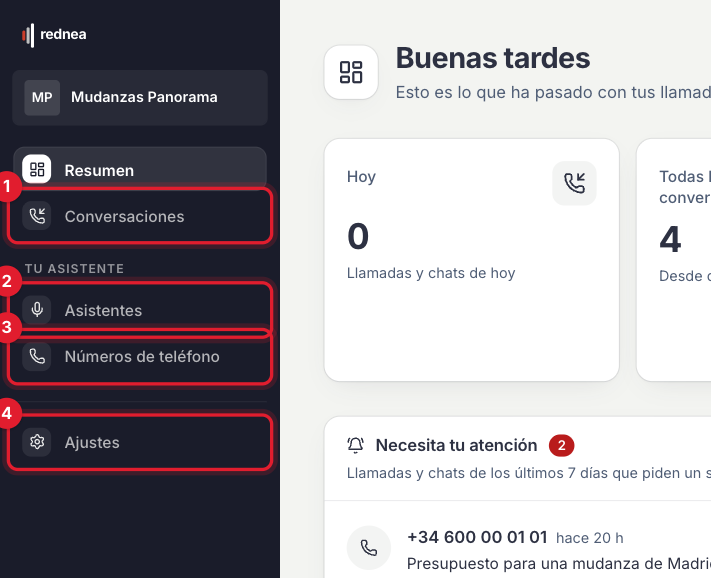
Arriba está Resumen y debajo Conversaciones (1 en la imagen). En «Tu asistente» siguen Asistentes (2) y Números de teléfono (3), y abajo Ajustes (4). Abajo del todo de la columna cambias el idioma del panel y sales con Cerrar sesión.
Resumen: lo que importa ahora
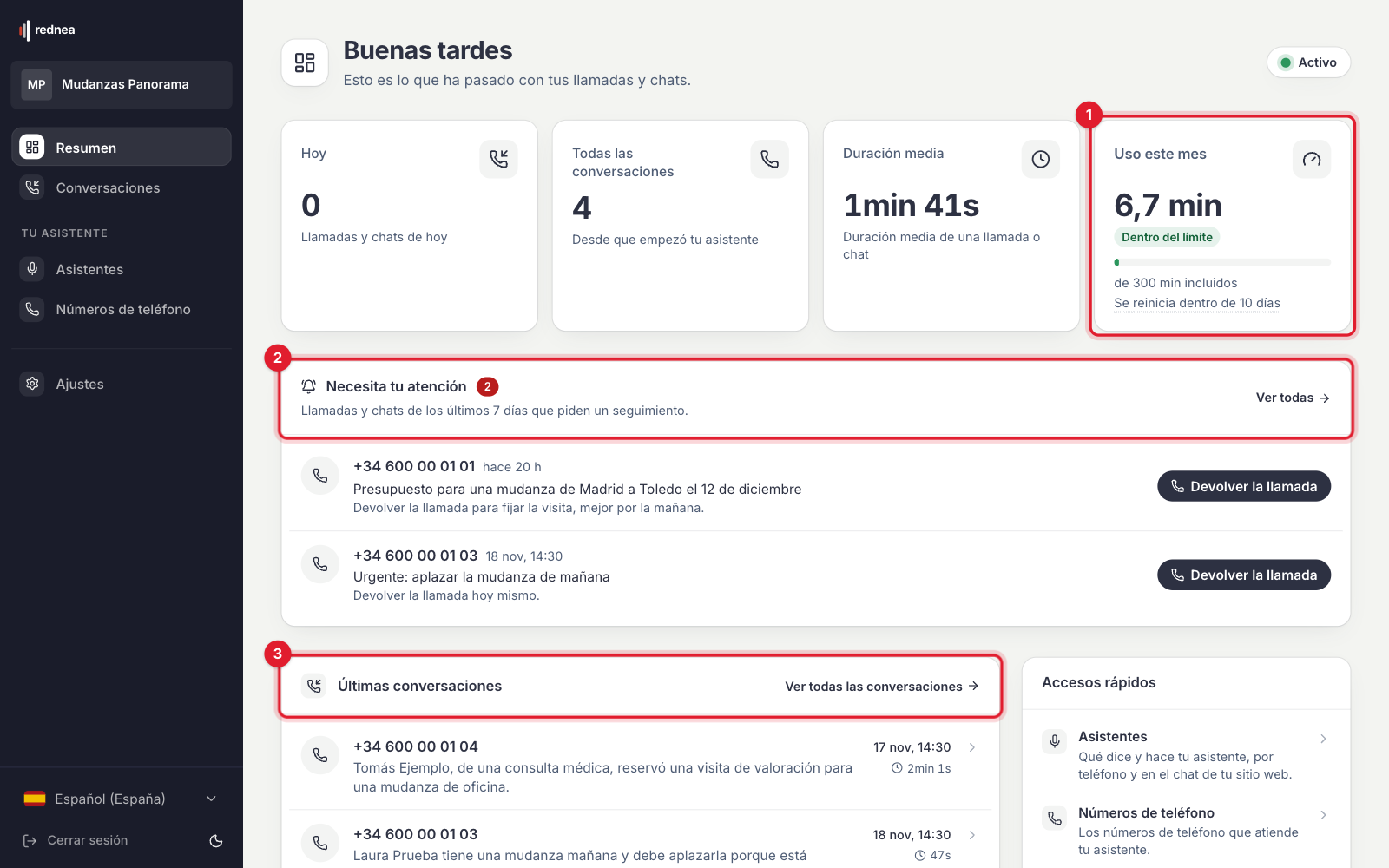
El Resumen muestra tus llamadas, chats y minutos de un vistazo: las conversaciones de hoy, todas las conversaciones, la duración media y el Uso este mes (1 en la imagen). En Necesita tu atención (2) están las llamadas de los últimos siete días que esperan respuesta. Con Devolver la llamada llamas directamente. En Últimas conversaciones (3) ves las llamadas más recientes.
Cómo se cuentan los minutos y cuándo te avisamos lo explicamos en Precios y minutos.
Conversaciones: cada llamada con su resumen
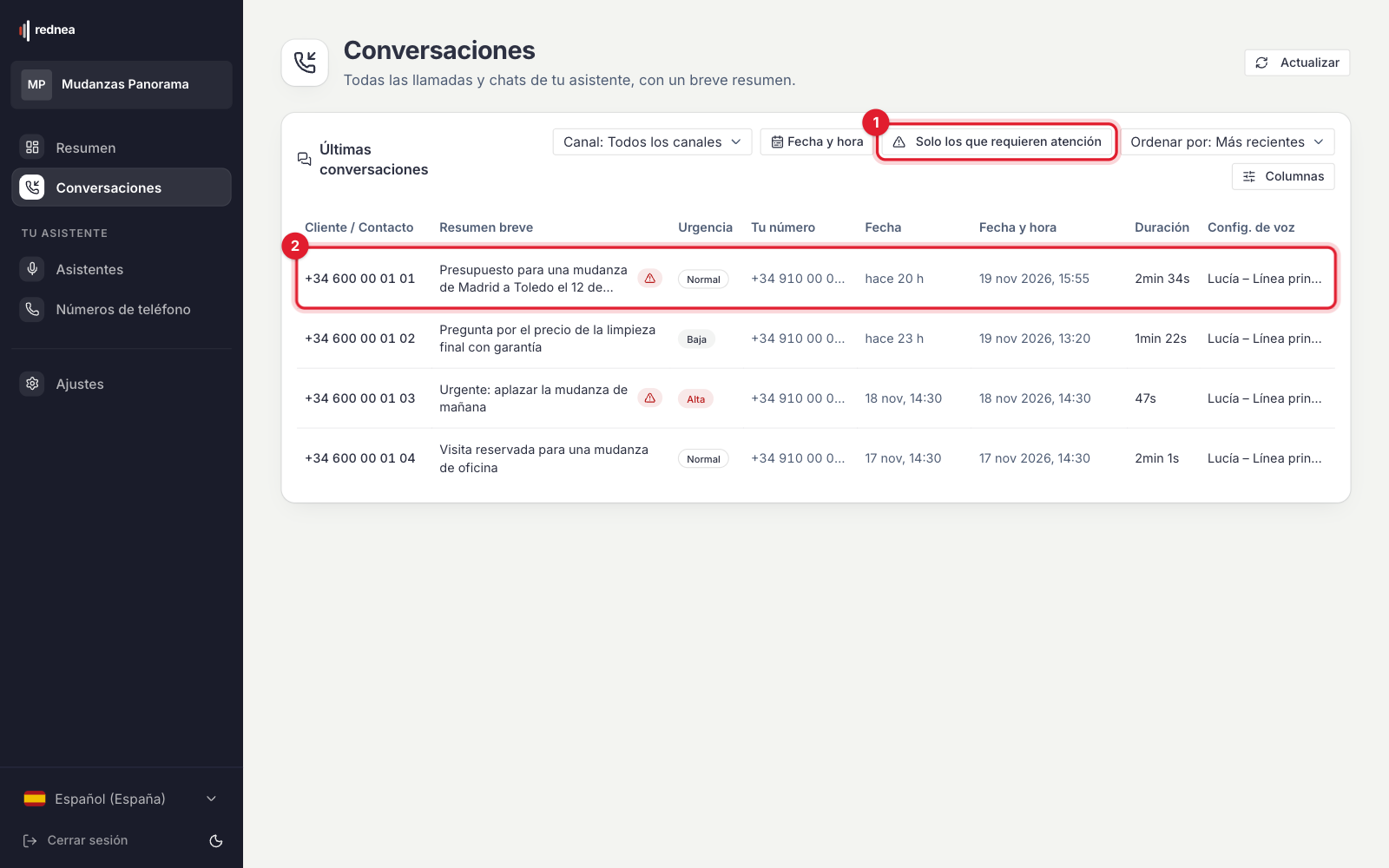
En Conversaciones están todas las llamadas y chats de tu asistente. Con Solo los que requieren atención (1 en la imagen) ves solo las llamadas en las que tienes que hacer algo. Cada fila (2) muestra Resumen breve, Urgencia, fecha, Duración y Config. de voz. Si haces clic en una fila, se abren los Detalles de la llamada con el resumen, la transcripción y la grabación.
Qué pone en el resumen y qué significa «por favor, compruébelo» lo explicamos en Cómo atiende las llamadas el asistente.
Asistentes: qué dice y qué hace tu asistente
En Asistentes ves tus asistentes. Haz clic en un asistente. Arriba está el apartado Llamada de prueba y debajo las pestañas:
- Básico: Nombre, Idioma por defecto (1 en la imagen), Voz (2) y Primera frase de la llamada (3). Consulta Elegir el idioma del asistente y Cómo elegir la voz adecuada para tu asistente.
- Instrucciones: qué debe hacer tu asistente y qué no. Consulta Cómo dar instrucciones a tu asistente.
- Teléfono: en qué números atiende el asistente y si pasa llamadas a una persona. Consulta ¿Cuándo responde el asistente?.
- Chat web: cómo trabaja el asistente en el chat de tu sitio web.
- Notificaciones: destinatarios y asunto propios de los resúmenes de este asistente.
- Citas: en Tipos de cita reservables, qué citas puede reservar el asistente. Consulta Conecta tu calendario a rednea.
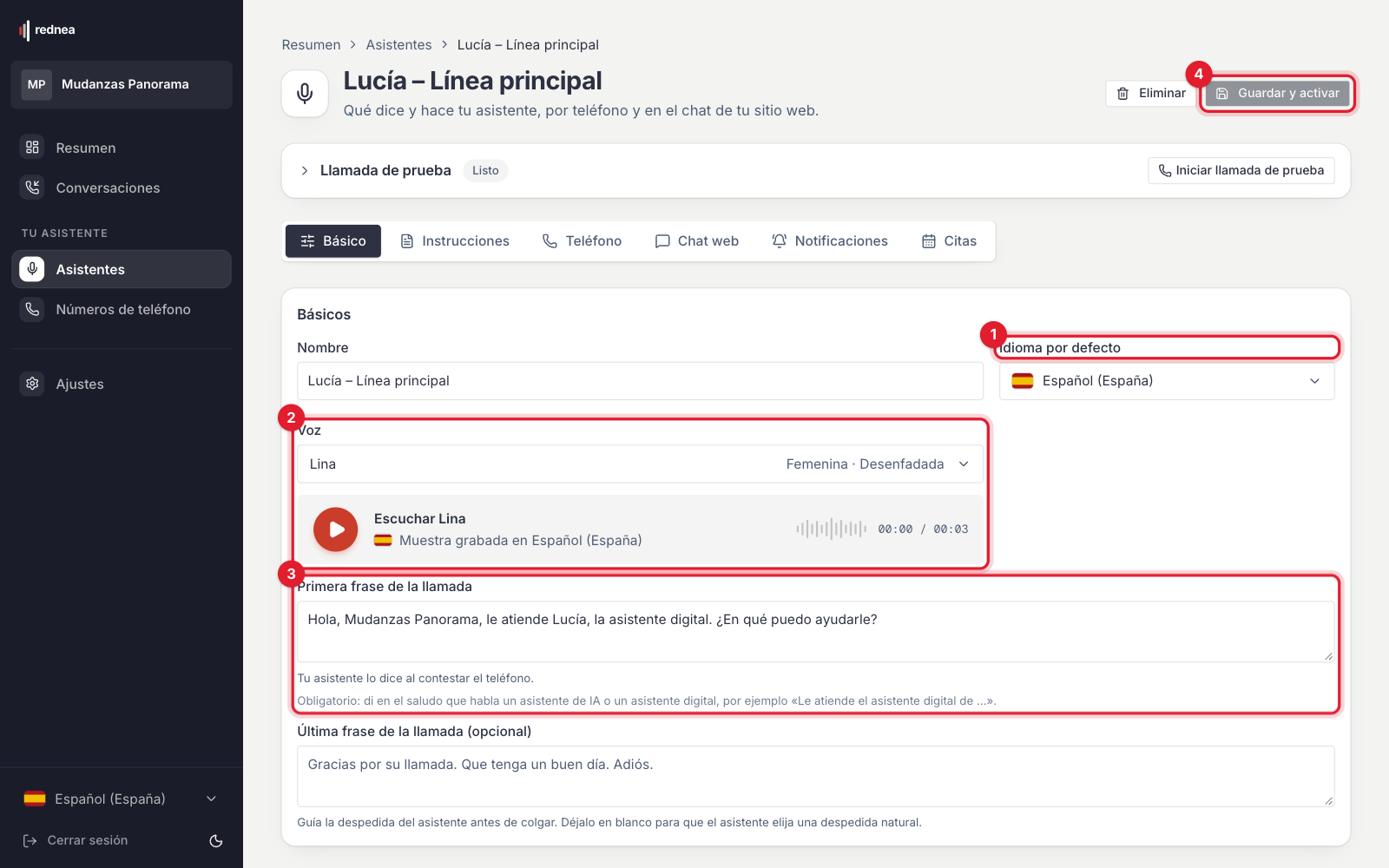
Un cambio lo pruebas primero con Probar borrador. Quien llama solo lo oye cuando haces clic en Guardar y activar (4).
Números de teléfono: dónde atiende tu asistente
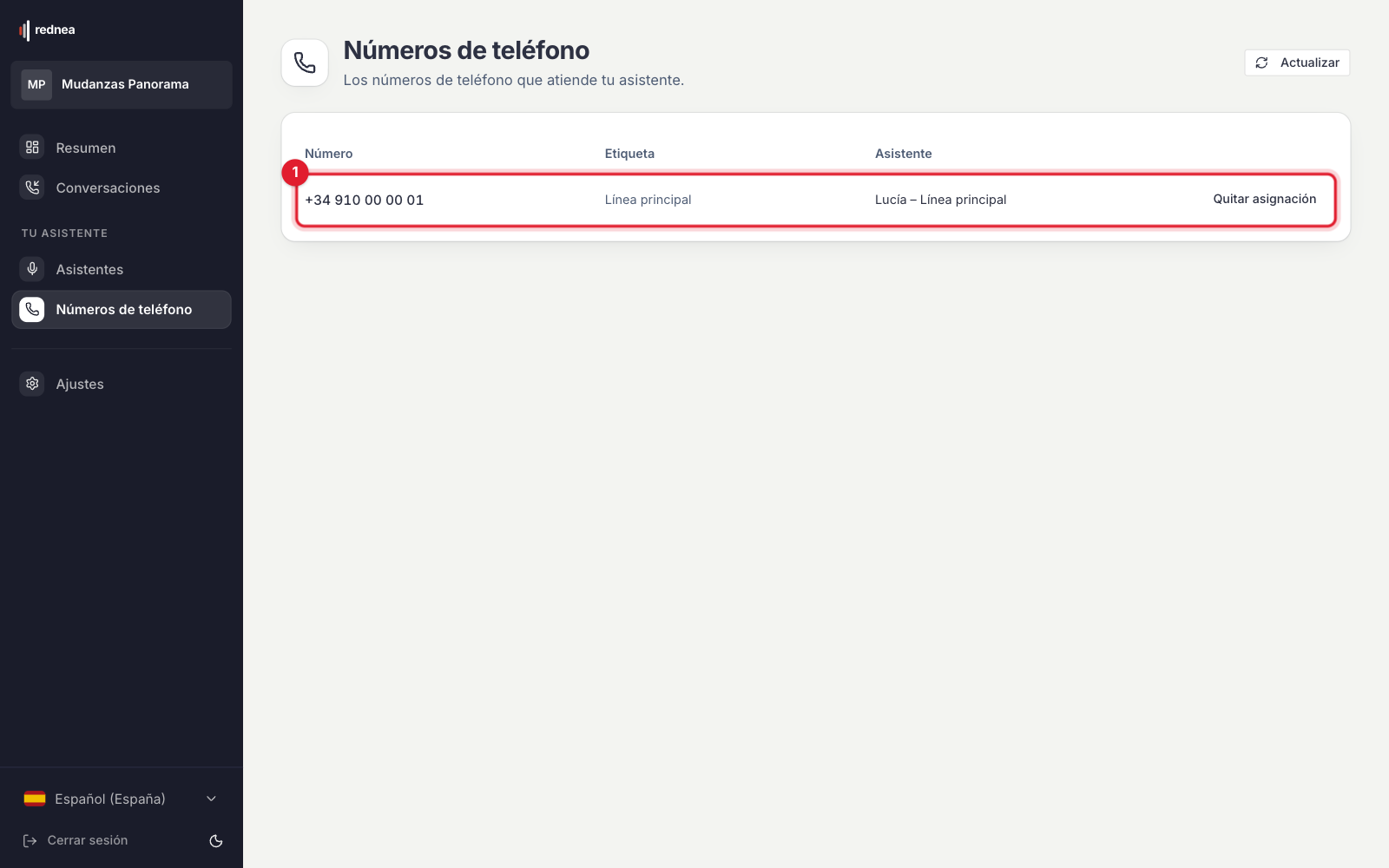
En Números de teléfono ves tus números de rednea con su Etiqueta y el Asistente que atiende ahí (1 en la imagen). Este número lo pones en el desvío de llamadas de tu número actual. Consulta Conecta tu número actual a rednea y ¿Cuándo responde el asistente?.
Si necesitas otro número, escribe a info@rednea.ai.
Ajustes: tu empresa, tu equipo, tu suscripción
En Ajustes, los datos están repartidos en pestañas:
- Empresa: nombre de la empresa, dirección, horario de apertura y zona horaria. Consulta Direcciones, sedes y horario de apertura.
- Calendario: la conexión con tu calendario. Consulta Conecta tu calendario a rednea.
- Notificaciones: el resumen por correo, otros destinatarios y el aviso cuando te quedan pocos minutos.
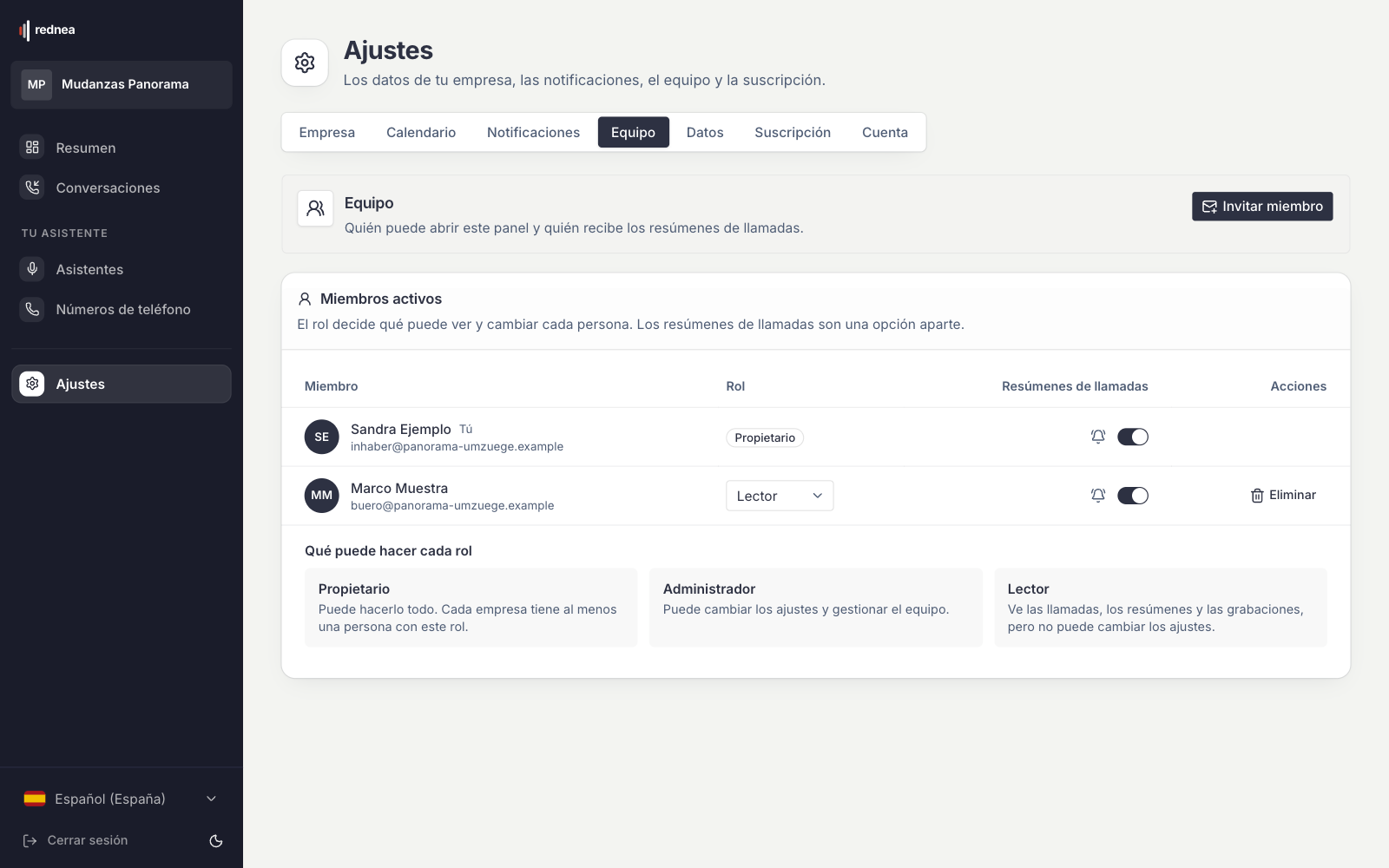
- Equipo: quién puede abrir el panel, con qué rol, y quién recibe los resúmenes. Con Invitar miembro invitas a una persona. Consulta Invitar al equipo, roles y escuchar llamadas.
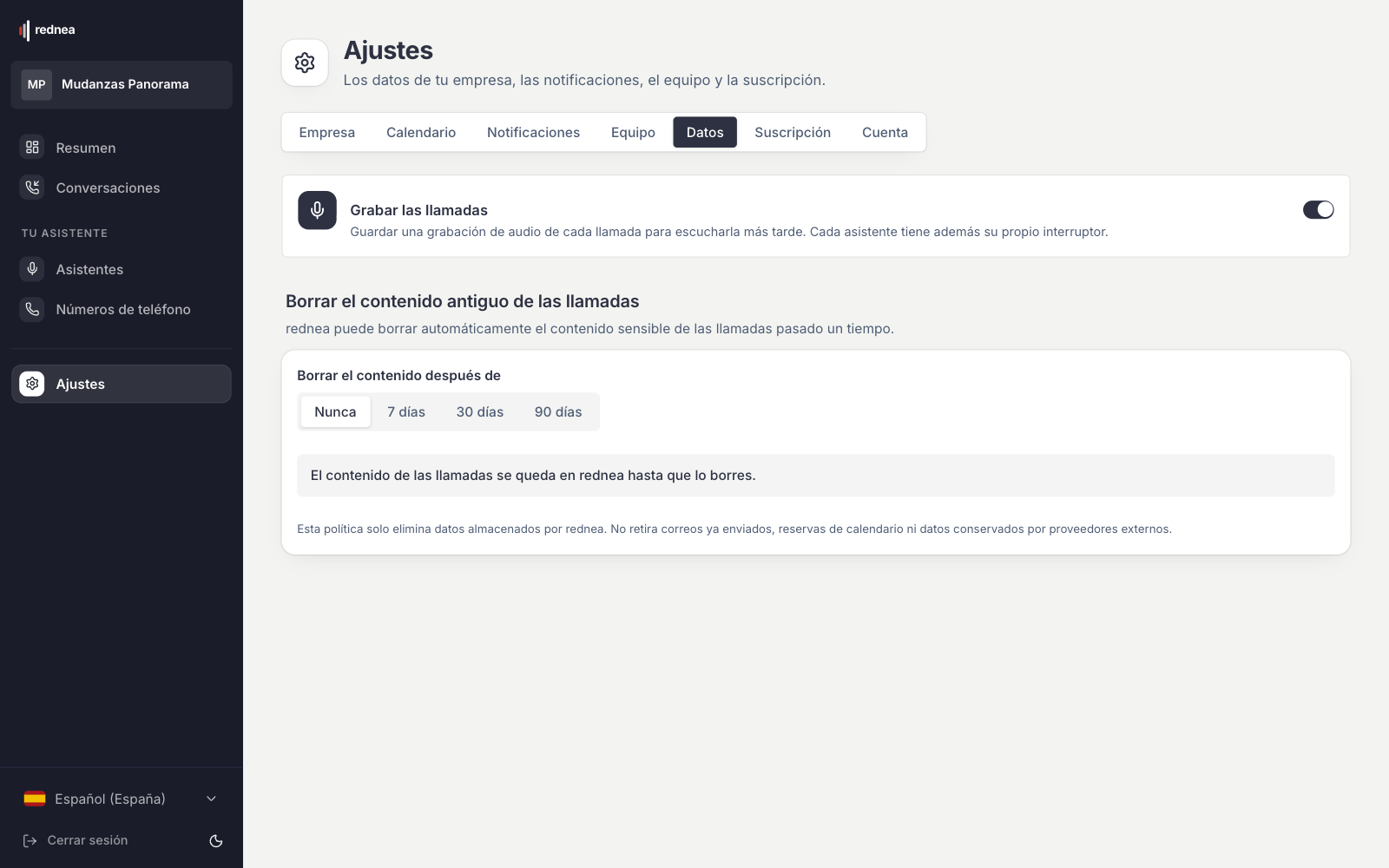
- Datos: si se graban las llamadas (Grabar las llamadas) y cuándo se borra el contenido antiguo (Borrar el contenido antiguo de las llamadas).
- Suscripción: tu suscripción, el método de pago y las facturas. Consulta Facturas, pago y estado de la suscripción.
- Cuenta: tu dirección de correo y tu contraseña.
Apartados que rednea activa para ti
Estas entradas solo aparecen en la columna de la izquierda si rednea las ha activado para tu empresa. Si quieres usar alguna, escribe a info@rednea.ai.
- Conocimiento: documentos y respuestas que tu asistente usa en llamadas y chats. Consulta Configurar la biblioteca de conocimiento.
- Área de servicio: los lugares en los que trabajas. Así tu asistente sabe si puedes ayudar.
- Campañas: llamadas salientes, con las que tu asistente llama a una lista de contactos.
¿Ves menos de lo que se describe aquí?
Con el rol Lector solo ves Resumen, Conversaciones, Suscripción y Cuenta (y Campañas, si está activado, solo para leer). Solo los roles Propietario y Administrador cambian los ajustes. Pide a una de estas personas que cambie tu rol en Ajustes → Equipo.
Tareas frecuentes
| Tarea | Dónde | Guía |
|---|---|---|
| Leer o escuchar una llamada | Conversaciones → clic en la llamada | Cómo atiende las llamadas el asistente |
| Cambiar el saludo | Asistentes → pestaña Básico → Primera frase de la llamada | Cómo dar instrucciones a tu asistente |
| Ajustar las instrucciones | Asistentes → pestaña Instrucciones | Cómo dar instrucciones a tu asistente |
| Probar un cambio | Asistentes → Llamada de prueba → Probar borrador | Cómo dar instrucciones a tu asistente |
| Cambiar la voz | Asistentes → pestaña Básico → Voz | Cómo elegir la voz adecuada |
| Configurar el paso de llamadas a una persona | Asistentes → pestaña Teléfono | ¿Cuándo responde el asistente? |
| Cambiar el horario de apertura | Ajustes → Empresa | Direcciones, sedes y horario de apertura |
| Cambiar los destinatarios del resumen | Ajustes → Notificaciones | Cómo atiende las llamadas el asistente |
| Conectar el calendario | Ajustes → Calendario | Conecta tu calendario a rednea |
| Invitar a una persona | Ajustes → Equipo → Invitar miembro | Invitar al equipo |
| Ver las facturas | Ajustes → Suscripción | Facturas, pago y estado de la suscripción |
| Ver los minutos usados | Resumen → Uso este mes | Precios y minutos |
Preguntas frecuentes
Una llamada no fue bien. ¿Dónde lo comunico?
Consulta ¿Una llamada no fue bien? Así nos la comunicas. Respondemos a tus preguntas en info@rednea.ai.
Artículos relacionados
¿Tienes más preguntas?
Escríbenos y te ayudamos. O escucha una demo en directo en tu navegador.