¿Una llamada no fue bien? Así nos la comunicas
Última actualización 20 de noviembre de 2026
¿Tu asistente ha dicho algo incorrecto, no ha contestado una pregunta o ha terminado una conversación demasiado pronto? Comunícanos la llamada. Con los datos correctos la encontramos enseguida y vemos qué ha pasado.
En resumen: abre la llamada en Conversaciones y escucha la Grabación. La transcripción puede no coincidir con lo que se dijo: lo que vale es la grabación. Después escribe a info@rednea.ai: qué llamada (enlace, o fecha y hora), qué salió mal y qué debería haber pasado. Muchas causas las corriges tú: faltan datos de tu empresa, las instrucciones no son claras o el desvío de llamadas está mal configurado.
1. Encuentra la llamada
- Inicia sesión en el panel de rednea y haz clic en Conversaciones en la columna de la izquierda.
- Las llamadas más recientes están arriba. Busca la llamada en la lista, si hace falta con los filtros de encima de la lista (ver abajo).
- Haz clic en la llamada. Se abren los Detalles de la llamada.
Estos filtros están encima de la lista:
- Fecha y hora: elige Desde y Hasta y haz clic en Aplicar.
- Dirección: Entrante, Saliente o Todas las direcciones. Solo ves este filtro si rednea ha activado las llamadas salientes para tu empresa. La lista muestra entonces primero solo las llamadas entrantes. Las llamadas de campañas están en Saliente.
- Canal: Teléfono, Llamada web o Chat web.
- Solo los que requieren atención: muestra solo las llamadas en las que hay algo que hacer.
- Ordenar por: Más recientes o Urgencia.
¿Has recibido el resumen por correo? Entonces el botón del final del correo, Ver la llamada completa, te lleva directamente a esa llamada. En las llamadas muy cortas se llama Ver la llamada.
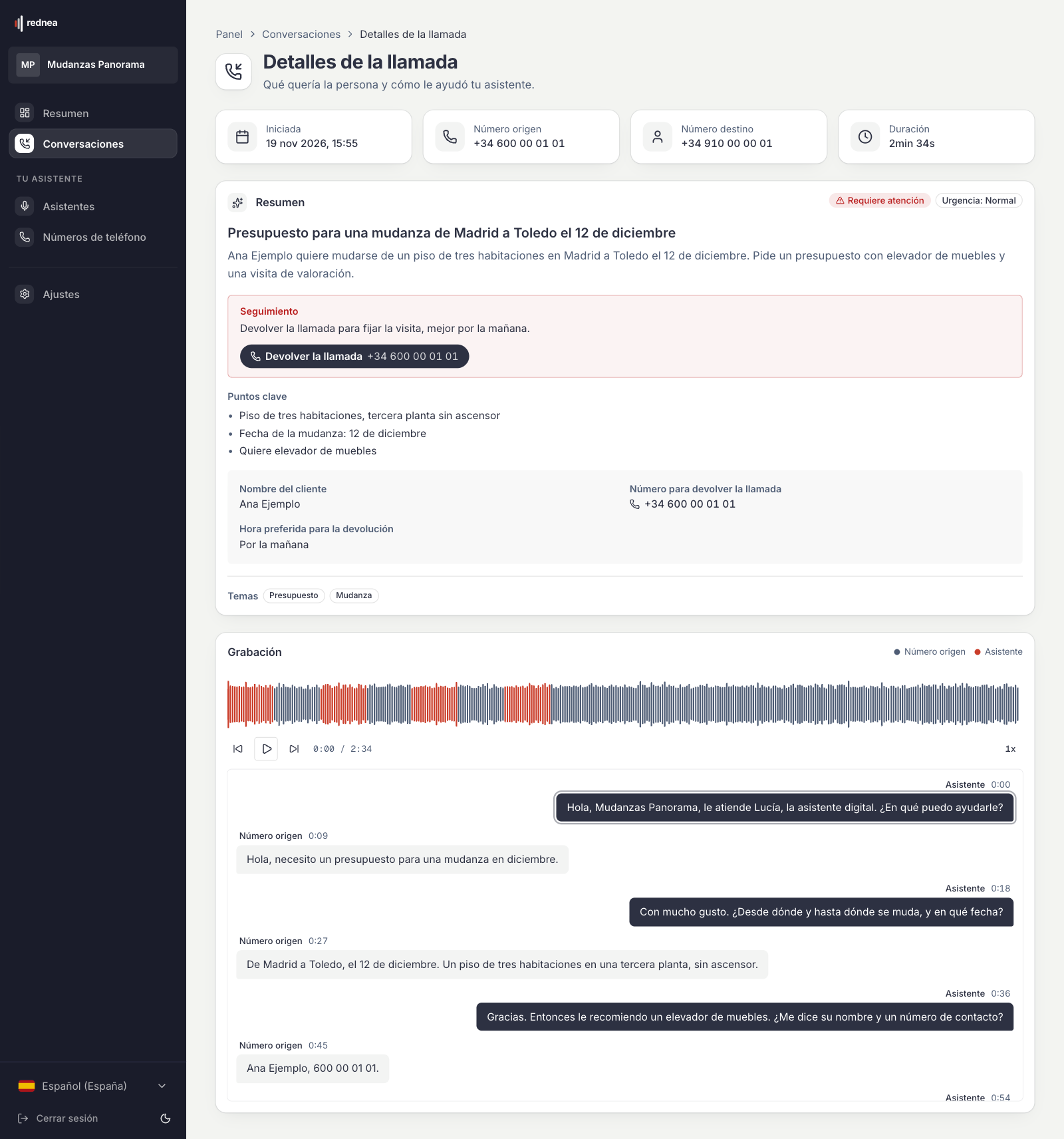
2. Escucha la grabación
En los detalles de la llamada, inicia la tarjeta Grabación con el botón de reproducción. La transcripción avanza mientras escuchas.
Importante: la transcripción se crea de forma automática. Puede no coincidir con lo que se dijo, por ejemplo con nombres, números o acentos. Lo que se dijo de verdad lo oyes en la grabación. Por eso, comprueba siempre el momento en el audio antes de escribirnos.
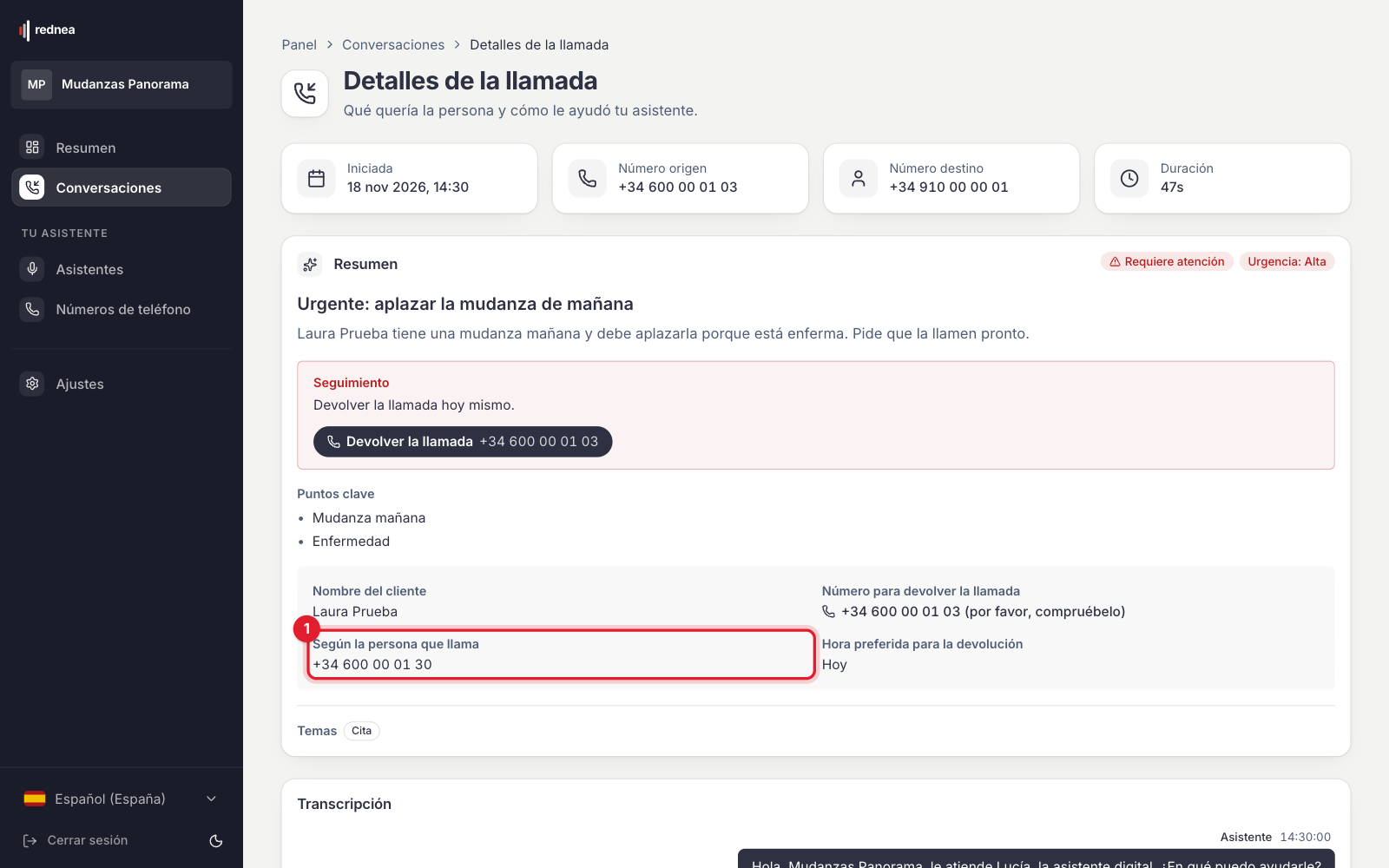
Si en el Resumen aparece por favor, compruébelo junto a Número para devolver la llamada o Correo para devolver la llamada, rednea no está seguro de que el dato sea correcto. Por ejemplo, la persona dijo algo distinto de lo que leyó el asistente. Si debajo aparece Según la persona que llama, ves lo que dijo la persona (1 en la imagen). Escucha ese momento en la grabación antes de devolver la llamada.
¿No hay grabación? Los motivos están en Invitar al equipo, roles y escuchar llamadas.
3. Comunícanos la llamada
Escribe a info@rednea.ai con estos datos:
- Qué llamada: lo más fácil es copiar la dirección de la barra de direcciones de tu navegador mientras la llamada está abierta. También puedes reenviarnos el resumen por correo o decirnos la fecha, la hora y el número al que se llamó.
- El número de quien llamó, si te parece bien. Nos ayuda a identificar la llamada sin duda.
- Qué salió mal: por ejemplo «El asistente dio un horario incorrecto» o «Colgó antes de que la persona terminara». Si puedes, di el momento de la grabación, por ejemplo «en el 1:20».
- Qué debería haber pasado: por ejemplo «Debería haber pasado la llamada a la Sra. García».
En el panel no hay un botón propio para comunicar una llamada. Basta con el correo con el enlace.
Causas frecuentes que puedes corregir tú
| Qué pasó | Dónde se corrige |
|---|---|
| El asistente no conoce la dirección, el teléfono o el horario. | Ajustes → Empresa: rellena las tarjetas Tu empresa, Cómo contactarte y Horario de apertura e inserta las variables, como {{address}}, en las instrucciones. Consulta Direcciones, sedes y horario de apertura. |
| El asistente hace las preguntas equivocadas o no sigue tus procesos. | Asistentes → abre tu asistente → pestaña Instrucciones. Consulta Cómo dar instrucciones a tu asistente. |
| El asistente no pasa la llamada a la persona correcta. | Asistentes → abre tu asistente → pestaña Teléfono: revisa las reglas y los horarios de los destinos. En los detalles de la llamada, la tarjeta Desvío de llamadas muestra a quién se pasó. |
| El asistente contesta demasiado pronto, demasiado tarde o no contesta. | El desvío de llamadas de tu operador. Consulta Conecta tu número actual a rednea y ¿Cuándo responde el asistente?. |
Después de un cambio, lo mejor es probarlo tú: arriba en la página de tu asistente, haz clic en Iniciar llamada de prueba y repite la llamada. Si aún no has guardado, el botón se llama Probar borrador. La prueba usa entonces tus cambios sin guardar, por ejemplo en las instrucciones. Quien llama sigue oyendo la versión guardada. Los cambios en el nombre, los números de teléfono o el paso de llamadas valen también en la prueba solo después de guardar. Con Guardar y activar, los cambios valen para todas las llamadas. Las llamadas de prueba en el panel no cuentan para tus minutos, consulta Precios y minutos.
Preguntas frecuentes
La transcripción dice otra cosa que la grabación. ¿Qué vale?
La grabación. La transcripción es automática y puede reproducir mal palabras, nombres o números.
¿Puedo comunicar una llamada directamente en el panel?
No. Copia el enlace de la llamada de la barra de direcciones del navegador y envíalo a info@rednea.ai.
La llamada no aparece en «Conversaciones». ¿Qué hago?
Revisa primero los filtros de encima de la lista, por ejemplo Fecha y hora, Canal y, si aparece, Dirección. Si la llamada sigue sin aparecer, probablemente no llegó a tu asistente. Revisa el desvío de llamadas, consulta Conecta tu número actual a rednea, y escríbenos con la fecha, la hora y el número desde el que se llamó.
¿Quién de mi equipo puede revisar las llamadas?
Todos los miembros, también con el rol Lector: ven las llamadas, los resúmenes y las grabaciones. Cómo invitar a alguien lo explicamos en Invitar al equipo, roles y escuchar llamadas.
Artículos relacionados
¿Tienes más preguntas?
Escríbenos y te ayudamos. O escucha una demo en directo en tu navegador.