Configurar la biblioteca de conocimiento: añadir documentos y activarlos para las llamadas
Última actualización 20 de noviembre de 2026
En la Biblioteca de conocimiento guardas lo que tu asistente debe saber de tu negocio: listas de precios, preguntas frecuentes, menús, descripciones de servicios o páginas de tu sitio web. Si alguien pregunta, por ejemplo, «¿Cuánto cuesta un elevador de muebles?», el asistente consulta tus documentos durante la llamada y responde con tus datos.
Esta guía muestra, imagen a imagen, cómo añadir un documento y activarlo por completo. Las imágenes son de una cuenta de ejemplo («Mudanzas Panorama»). En tu cuenta ves el nombre de tu propia empresa.
En resumen: un documento solo sirve en la llamada cuando se cumplen tres cosas: 1. Está creado y muestra el estado Listo. 2. Está publicado (botón Publicar borrador). 3. Está asignado a tu asistente (botón Gestionar asignaciones). Si falta uno de estos pasos, tu asistente no conoce el documento en la llamada. Al final, compruébalo con una llamada de prueba.
Qué necesitas
- Un acceso al panel en rednea.ai/login con el rol Propietario o Administrador. Con el rol Lector no puedes añadir ni cambiar documentos.
- Tus contenidos, por ejemplo en PDF, archivo de Word (DOCX), archivo de texto (TXT) o Markdown, como máximo 15 MB por archivo. También puedes escribir el texto directamente o importar páginas de tu sitio web.
- Unos 10 minutos.
Paso 1: abre la biblioteca de conocimiento
Inicia sesión en el panel. En la columna de la izquierda, en Tu asistente, haz clic en Conocimiento. Se abre la página Biblioteca de conocimiento.
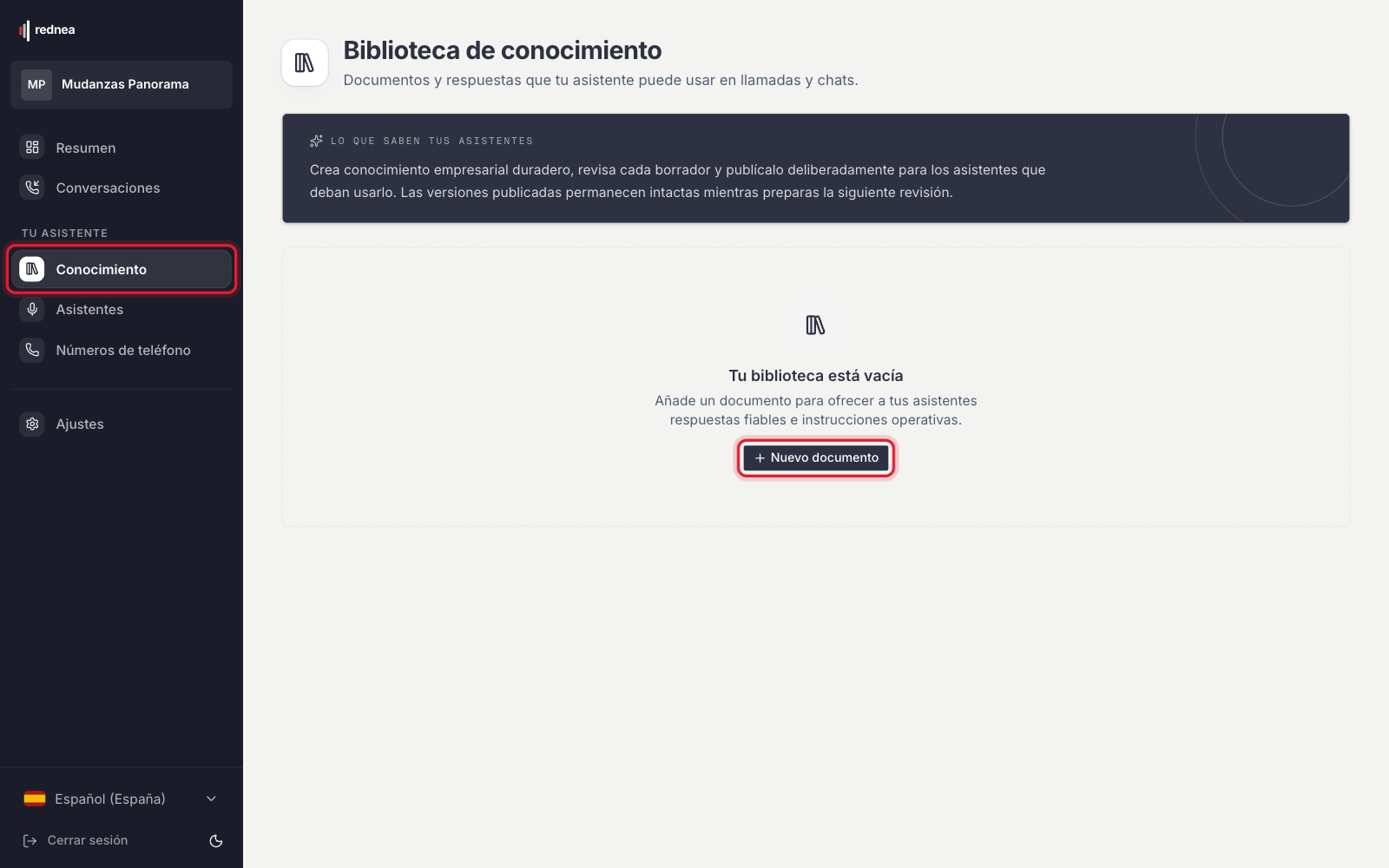
¿No ves la entrada «Conocimiento»? La biblioteca de conocimiento se activa para cada empresa. Escríbenos a info@rednea.ai y la activamos para ti. Después vuelve a cargar la página.
Paso 2: crea un documento nuevo
Haz clic en Nuevo documento. Se abre una ventana con tres pasos: Añadir contenido, Autoridad y Uso por el asistente.
En Fuente del contenido, elige de dónde viene el conocimiento. Hay tres opciones.
Opción A: subir un archivo
Para listas de precios, menús, hojas informativas o tus preguntas frecuentes en un documento.
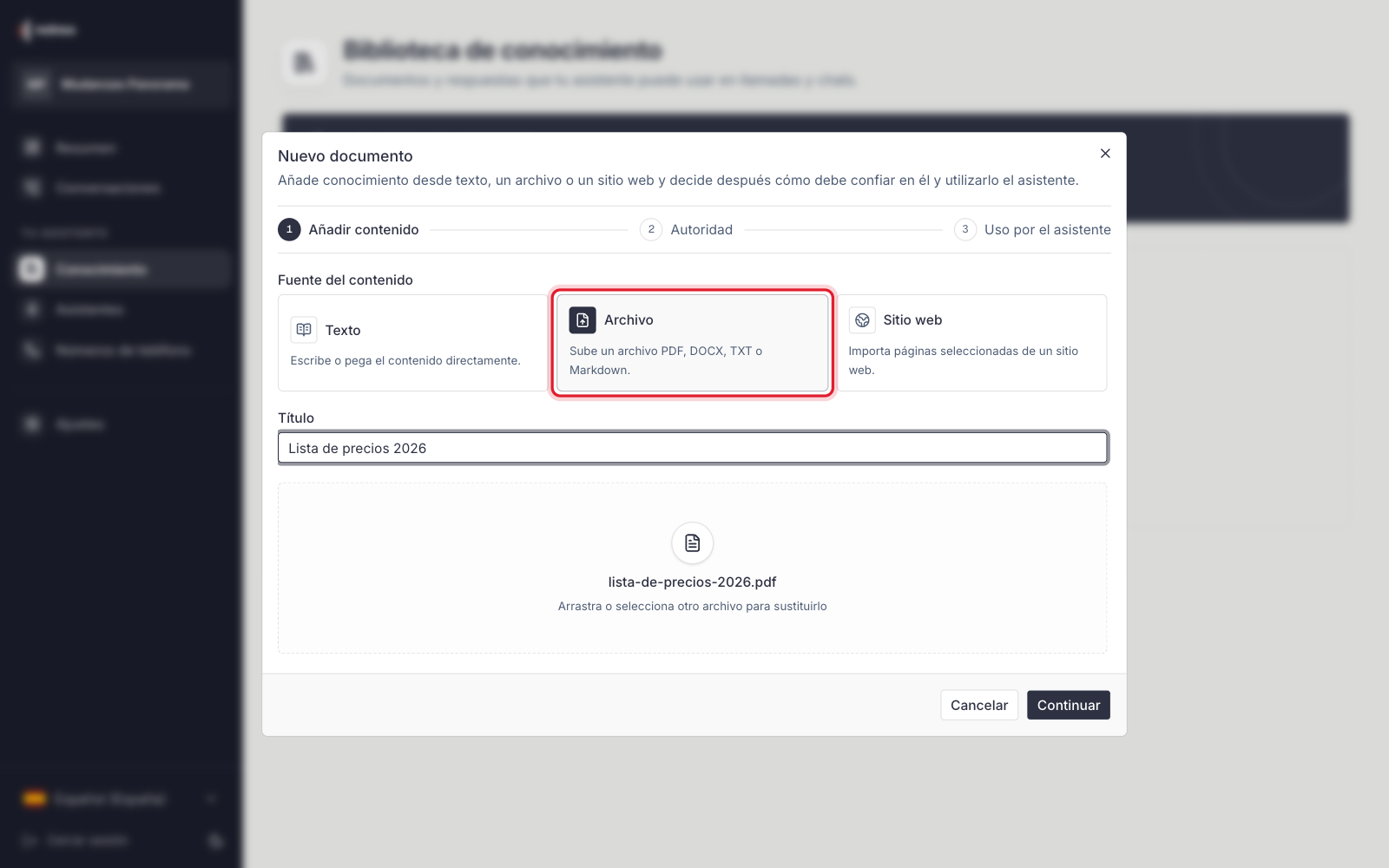
- Haz clic en Archivo.
- Arrastra el archivo al campo, o haz clic en él y elige el archivo.
- El campo Título se rellena con el nombre del archivo. Cámbialo si hace falta, por ejemplo a «Lista de precios 2026». El título te ayuda a encontrar el documento más adelante.
- Haz clic en Continuar.
Conviene saberlo:
- Se admiten PDF, DOCX, TXT y Markdown de hasta 15 MB. Si tu archivo es más grande, guarda el PDF con menor calidad de imagen o divídelo en varios archivos.
- Funcionan mejor los archivos con texto real, por ejemplo un PDF exportado desde Word. Con páginas escaneadas o fotos, rednea tiene que reconocer primero el texto. Revisa entonces el resultado con especial cuidado (ver paso 4).
Opción B: escribir el texto directamente
Para datos breves y preguntas frecuentes que no tienes en un archivo.
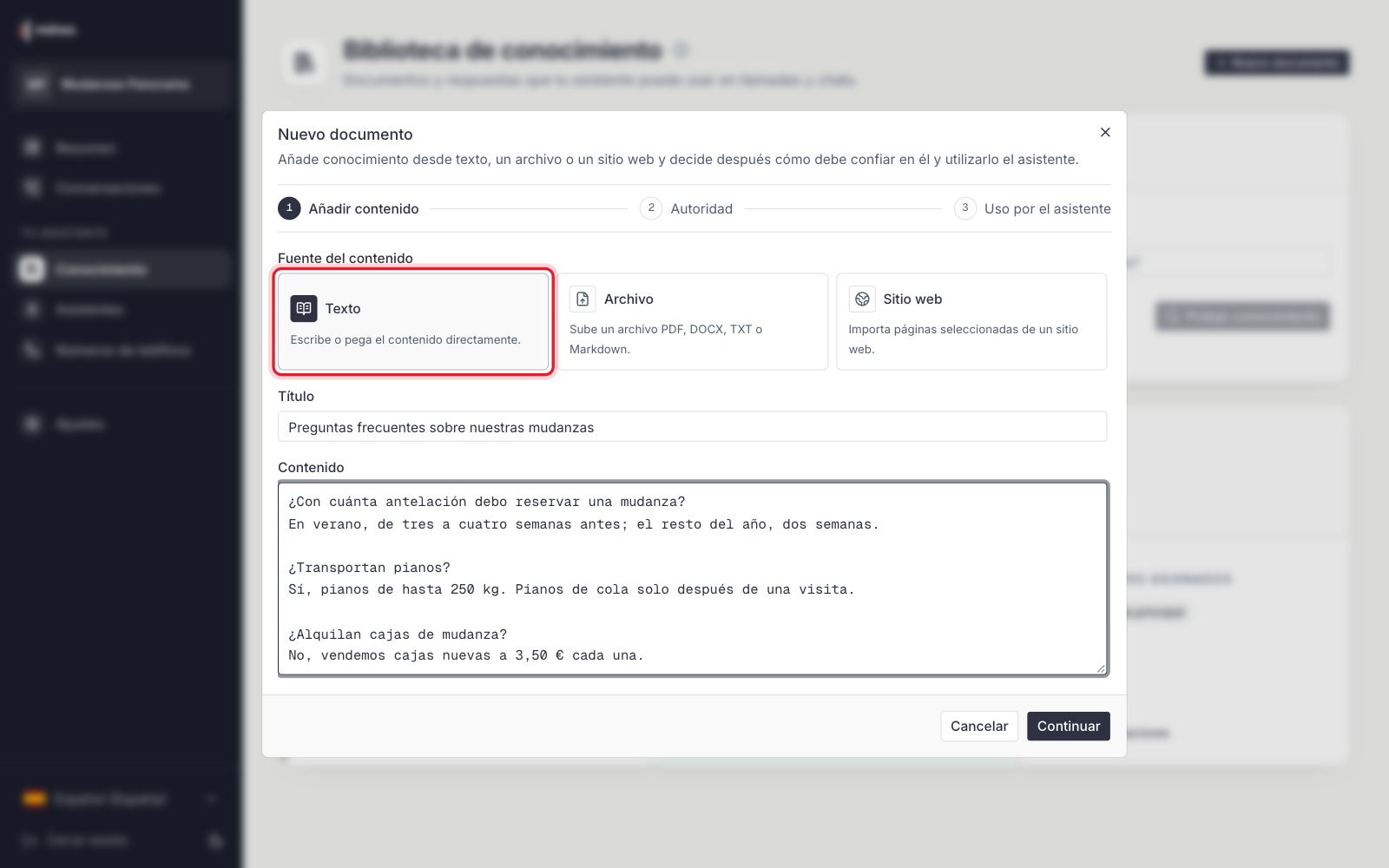
- Haz clic en Texto.
- Escribe un Título, por ejemplo «Preguntas frecuentes sobre mudanzas».
- Escribe o pega el contenido en el campo Contenido. Lo mejor es en forma de pregunta y respuesta, con una línea en blanco entre cada una.
- Haz clic en Continuar.
Opción C: importar páginas de tu sitio web
Para contenidos que ya están en tu sitio web.
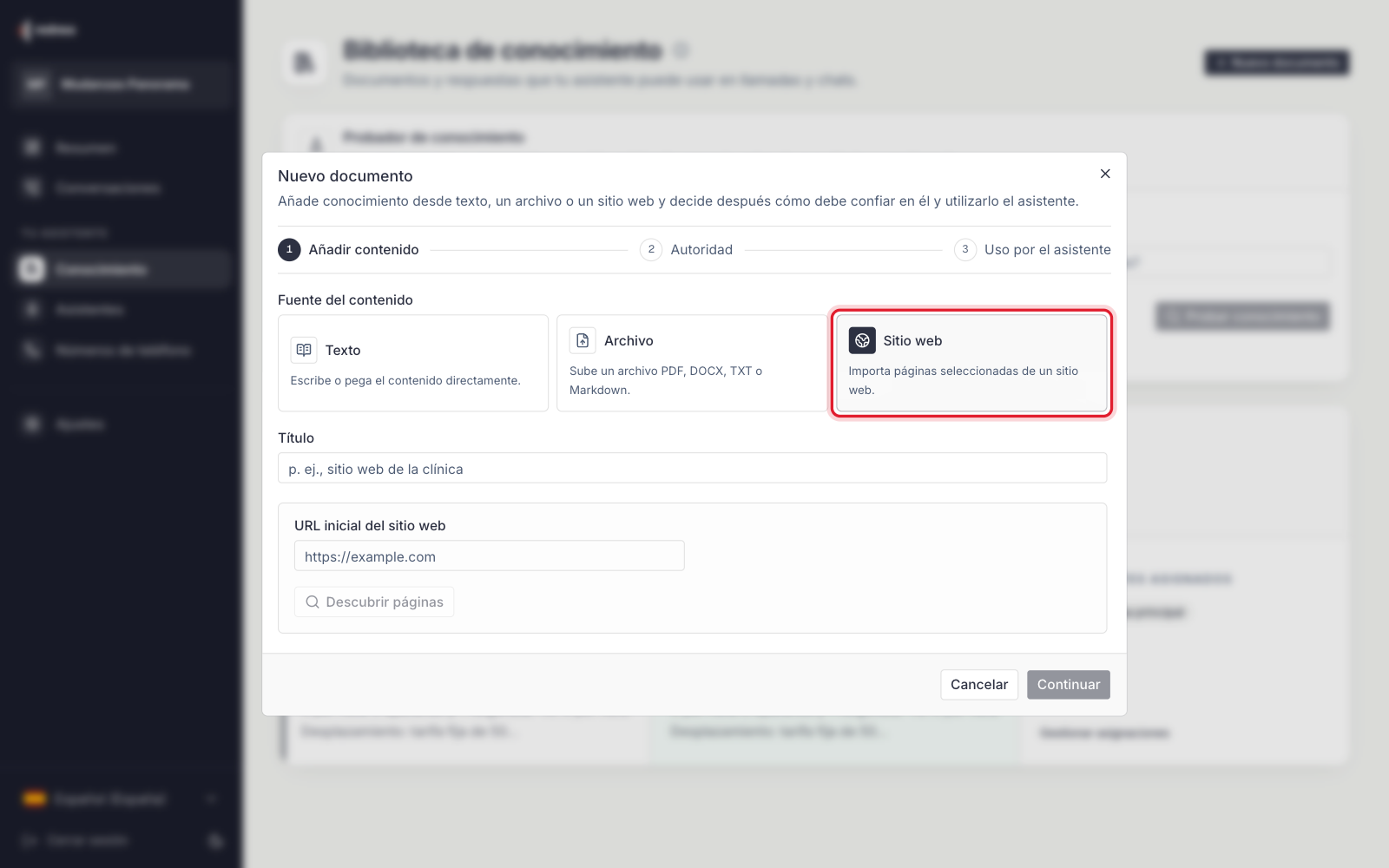
- Haz clic en Sitio web.
- Escribe un Título, por ejemplo «Sitio web».
- En URL inicial del sitio web, escribe la dirección de tu sitio web, por ejemplo https://www.tu-empresa.es.
- Haz clic en Descubrir páginas. rednea muestra una lista de las páginas encontradas. Las páginas importantes ya están seleccionadas.
- Elige las páginas que debe conocer el asistente, por ejemplo servicios, precios y contacto. Se admiten hasta 10 páginas por sitio web.
- Haz clic en Continuar.
rednea revisa las páginas elegidas cada semana. Si algo ha cambiado, se crea un borrador nuevo. Tu asistente sigue usando la versión publicada hasta que publicas el borrador nuevo (paso 6).
Paso 3: define la autoridad y el uso
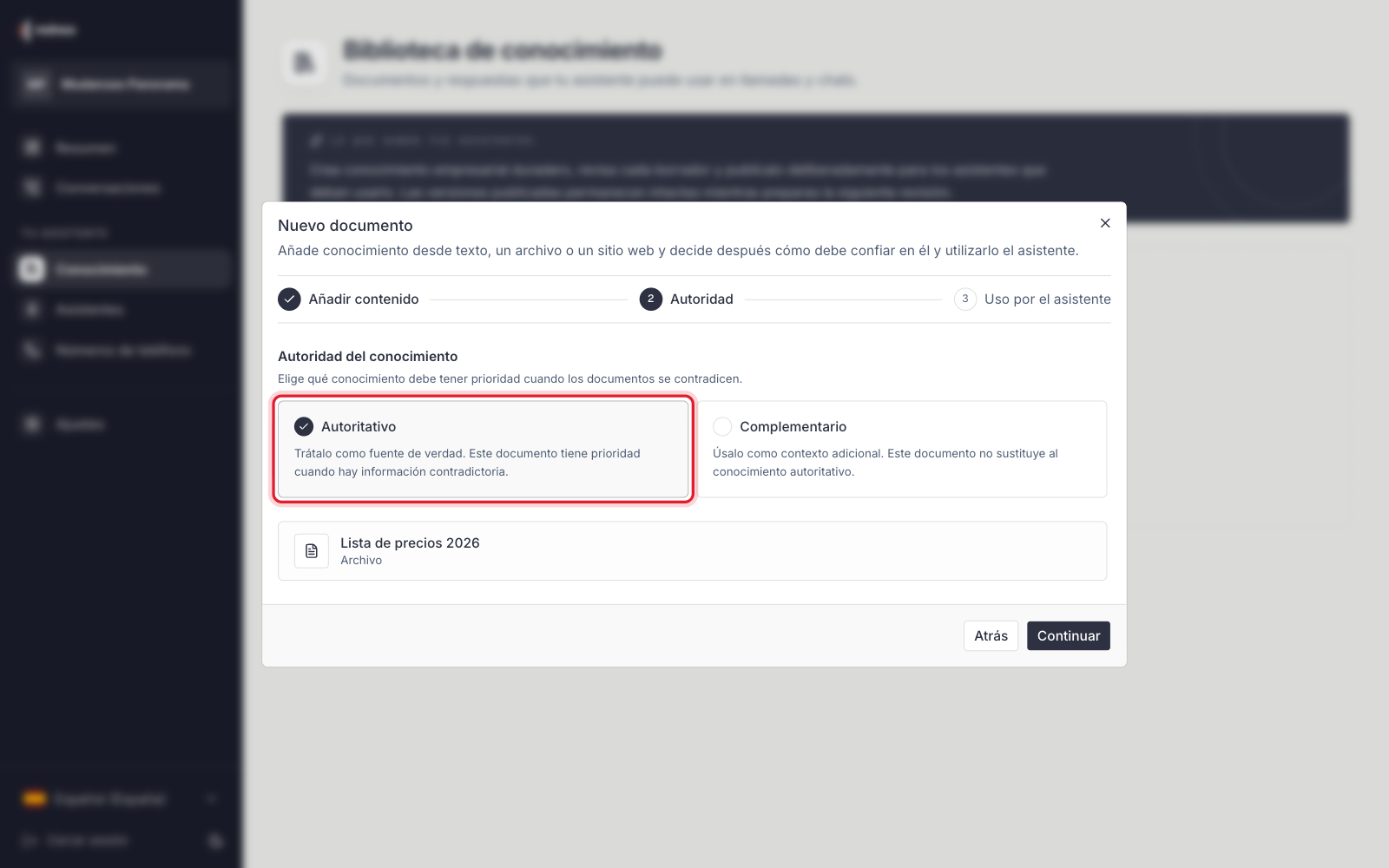
Autoridad decide qué documento vale cuando dos documentos se contradicen:
- Autoritativo: el documento es una fuente fiable y tiene prioridad. Elígelo para tu lista de precios oficial, tu horario o tus normas.
- Complementario: el documento da contexto adicional, pero no sobrescribe los datos autoritativos. Por ejemplo, un folleto antiguo o información general.
Elige una opción y haz clic en Continuar.
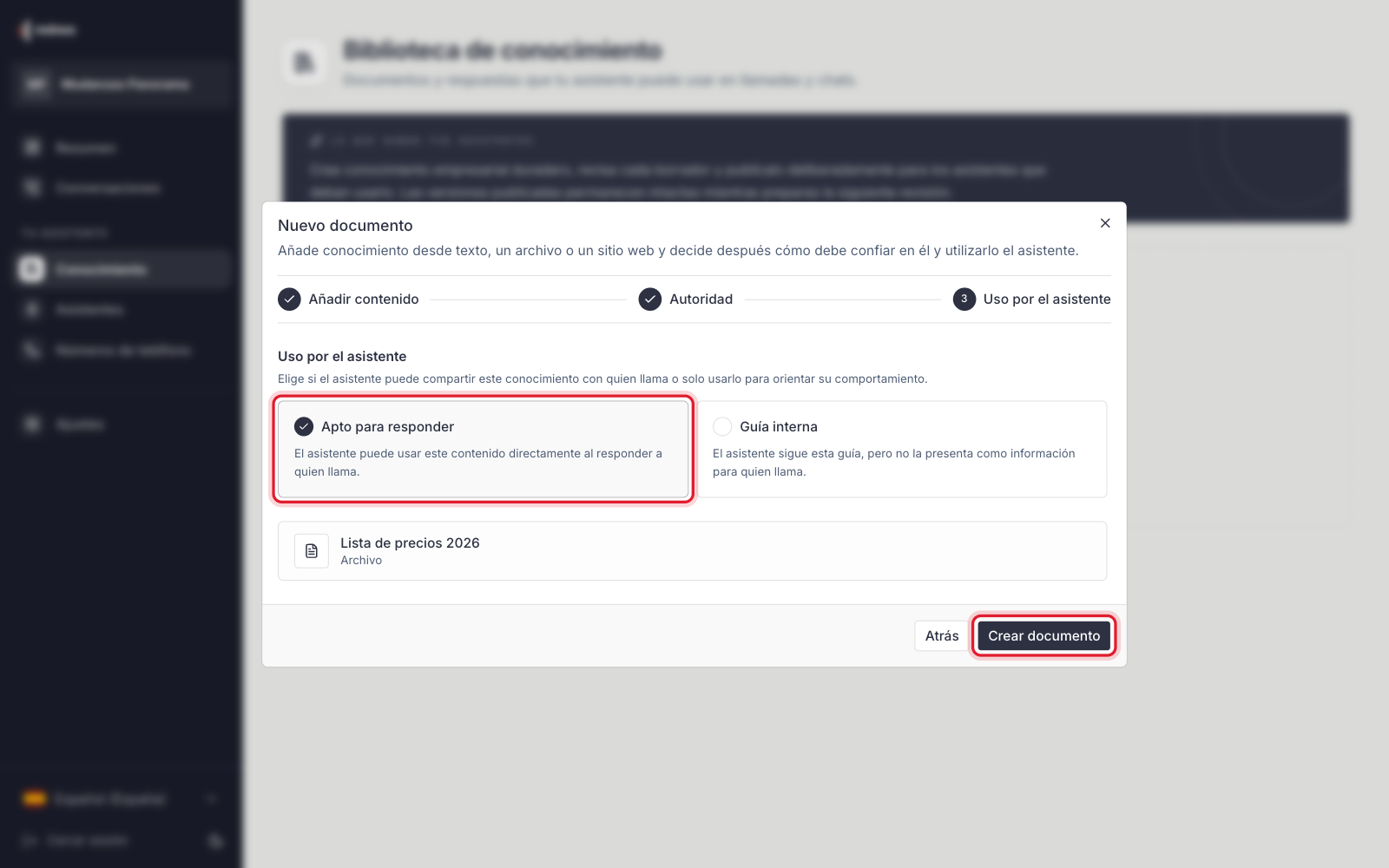
Uso por el asistente decide si el asistente puede decir el contenido a quien llama:
- Apto para responder: el asistente puede usar el contenido directamente para responder preguntas. Es la opción correcta para precios, servicios, menús y preguntas frecuentes.
- Guía interna: el asistente sigue el contenido, pero no lo cuenta. Por ejemplo: «En las mudanzas al extranjero, propón siempre una visita previa». Así las notas internas siguen siendo internas.
Elige una opción y haz clic en Crear documento.
rednea lee ahora el contenido. Con un archivo grande puede tardar unos segundos. Después, el documento aparece en la biblioteca.
Paso 4: revisa el borrador
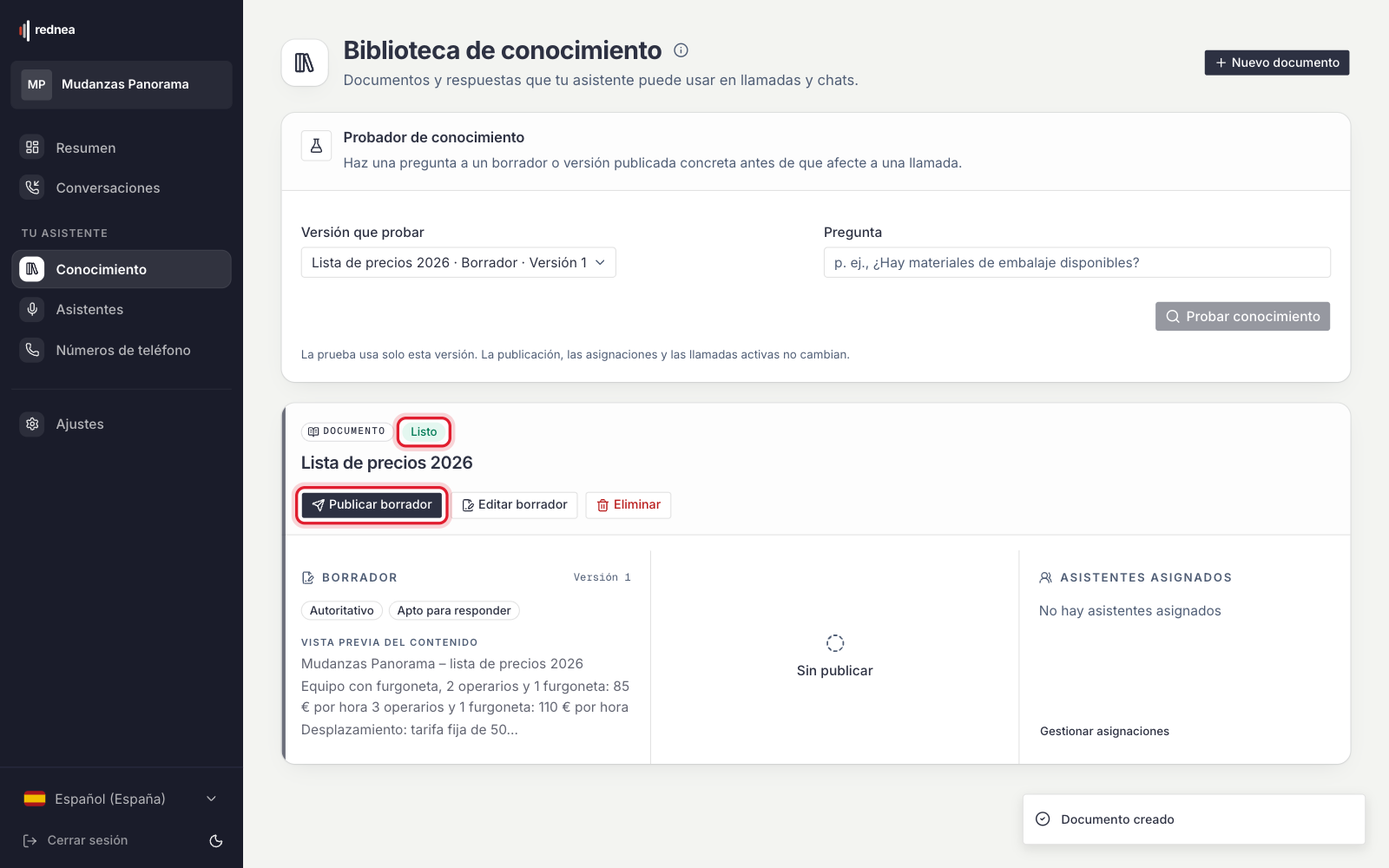
El documento nuevo aparece como Borrador. Arriba a la izquierda ves el estado:
- Listo: el contenido se ha leído por completo.
- Requiere revisión: una parte era difícil de leer, por ejemplo una página escaneada o una tabla. Revisa el contenido antes de publicar.
- Fallido: no se ha podido leer ningún texto útil. Sube una versión mejor del archivo o escribe el contenido como texto.
En Vista previa del contenido ves el principio del texto leído. Comprueba que los precios, las cifras y los nombres son correctos. Para PDF escaneados, abajo a la derecha está Mejorar extracción: rednea vuelve a leer el documento con más detalle y crea un borrador nuevo.
A la derecha, en este momento, todavía pone Sin publicar y No hay asistentes asignados. Tu asistente aún no conoce el documento.
Paso 5: pruébalo con el probador de conocimiento (recomendado)
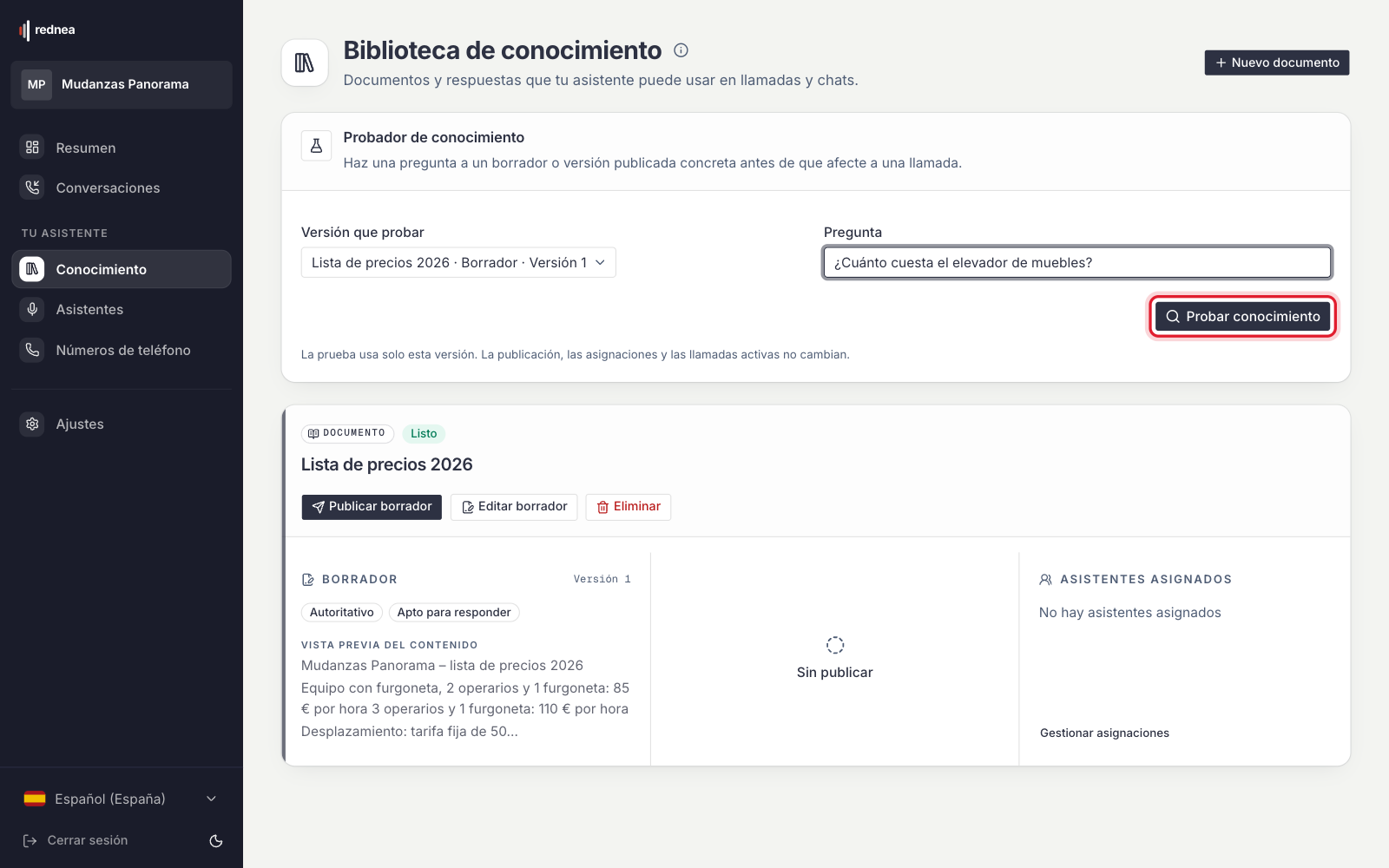
Con el Probador de conocimiento haces una pregunta a tu documento antes de que influya en una llamada.
- En Versión que probar, elige tu documento.
- En Pregunta, escribe una pregunta como la haría un cliente por teléfono, por ejemplo «¿Cuánto cuesta un elevador de muebles?».
- Haz clic en Probar conocimiento.
Ves una Respuesta propuesta y, debajo, el apartado Evidencia seleccionada: los fragmentos de tu documento en los que se apoya la respuesta. Si pone No hay evidencia suficiente, el asistente no encuentra nada sobre esa pregunta. Completa entonces el documento. La prueba no cambia nada en tus llamadas.
Paso 6: publica el borrador
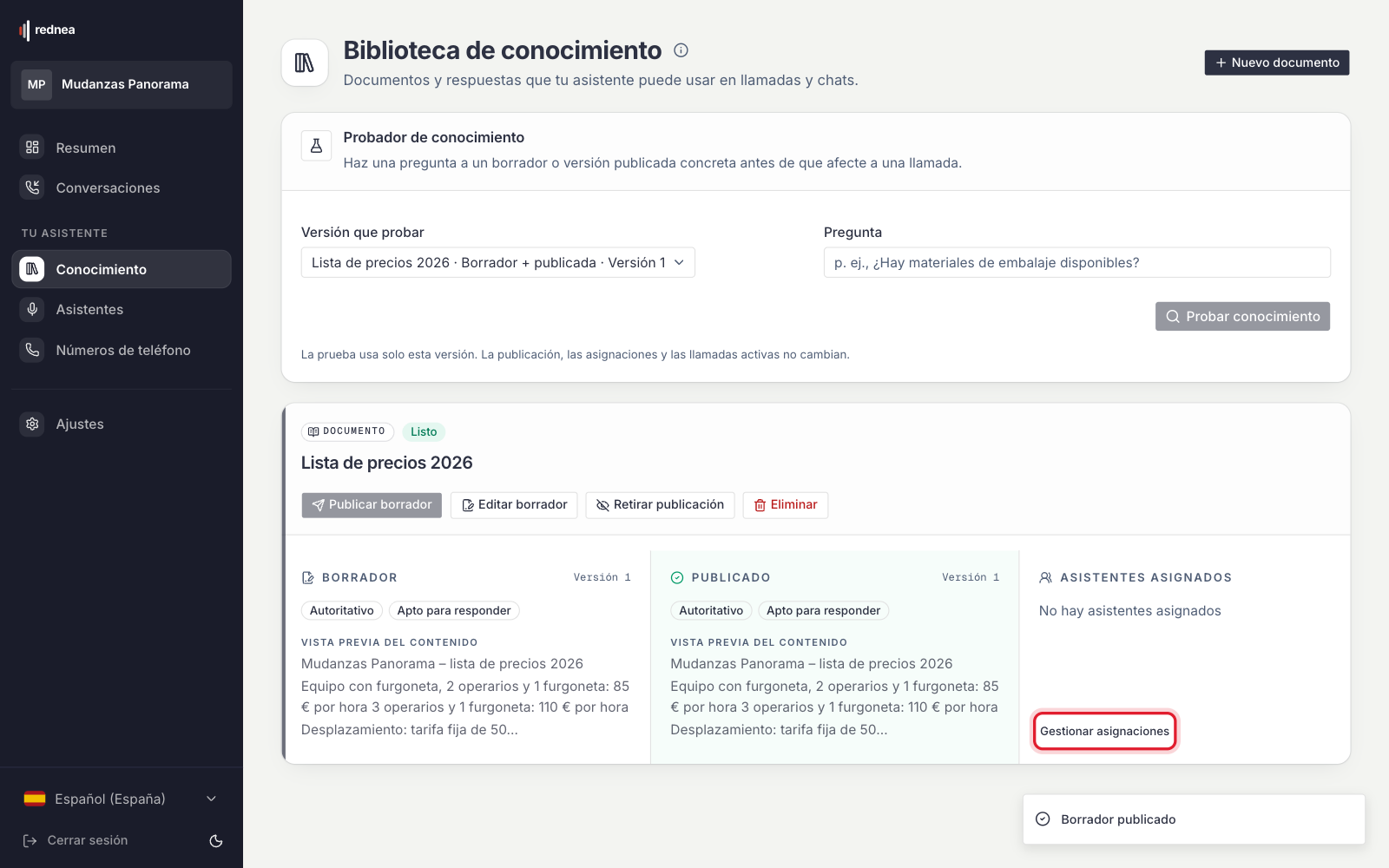
Haz clic en Publicar borrador. Al cabo de un momento aparece a la derecha la columna Publicado con la versión.
Si rednea muestra avisos sobre la extracción, léelos, marca la casilla «He revisado el contenido extraído y entiendo estos avisos.» y haz clic en Confirmar y publicar.
Paso 7: asigna el documento a tu asistente
Este es el paso que más se olvida. Sin asignación, ningún asistente usa el documento, aunque esté publicado.
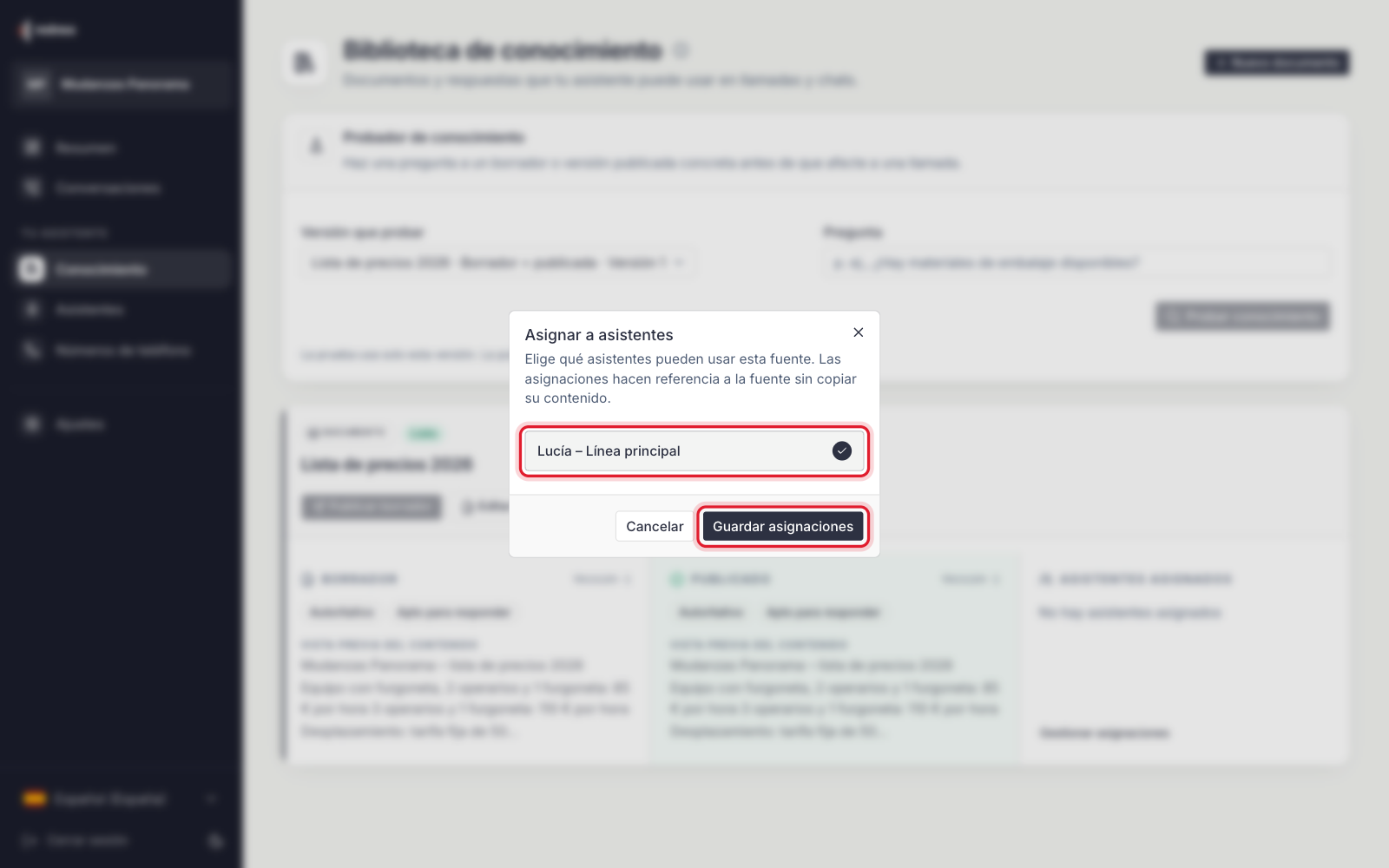
- En el documento, a la derecha, haz clic en Gestionar asignaciones.
- En la ventana Asignar a asistentes, haz clic en cada asistente que deba usar el documento. Una marca indica que está seleccionado.
- Haz clic en Guardar asignaciones.
En Asistentes asignados aparece ahora el nombre de tu asistente. El documento ya está activo.
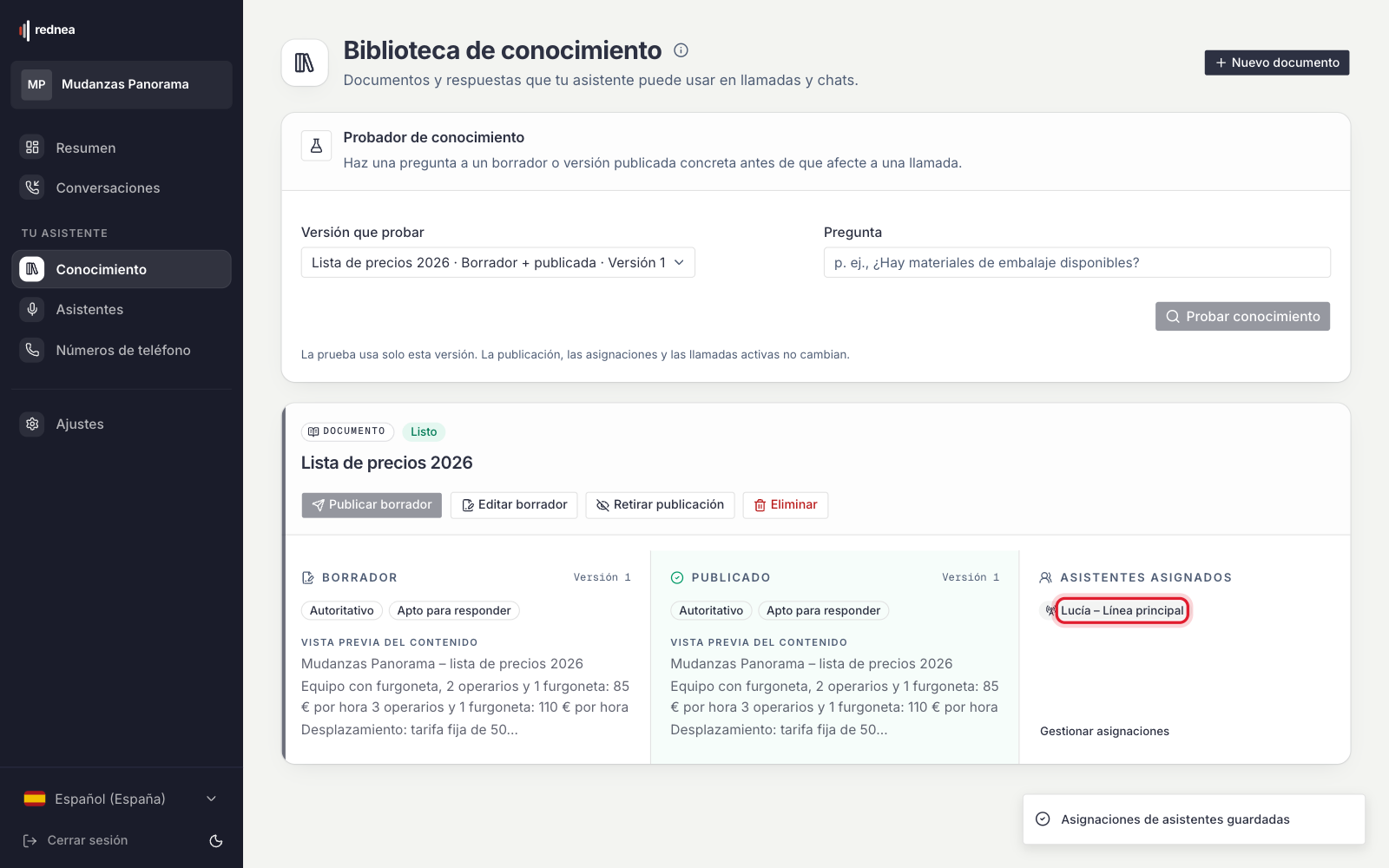
Si tienes varios asistentes, por ejemplo uno para español y otro para catalán, asigna el documento a cada uno que deba conocerlo.
Paso 8: compruébalo con una llamada de prueba
Llama a tu número de rednea y haz una pregunta cuya respuesta está en el documento. El asistente consulta un momento y responde con tus datos. La consulta suele durar solo uno o dos segundos.
Importante:
- Los cambios valen desde la siguiente llamada. Una conversación en curso mantiene el conocimiento que valía al empezar.
- Si el asistente no encuentra nada en tus documentos sobre una pregunta, no adivina. Dice que no tiene esa información y, si puede, ayuda de otra forma, por ejemplo con un recado para devolver la llamada.
- Revisa las Instrucciones de tu asistente (en la columna de la izquierda, Asistentes → tu asistente → pestaña Instrucciones). Si pone, por ejemplo, «No conoces el menú» o «No des precios», el asistente lo cumple, aunque el documento tenga los datos. Ajusta esas frases.
Mantener un documento al día
- Archivo nuevo, por ejemplo el menú de la semana que viene: en el documento, haz clic en Subir nueva versión, elige el archivo nuevo y haz clic en Subir y extraer. Se crea un borrador nuevo. Tu asistente sigue usando la versión anterior hasta que haces clic en Publicar borrador. La asignación se mantiene: no tienes que volver a hacerla.
- Cambiar un texto: en un documento de texto, haz clic en Editar borrador, cambia el contenido, guarda y publica el borrador nuevo.
- Desactivar por un tiempo: con Retirar publicación, ningún asistente usa ya el documento. Pero sigue en la biblioteca y puedes volver a publicarlo más adelante.
- Quitarlo para siempre: con Eliminar, escribiendo el título para confirmar. No se puede deshacer.
Si aparece un mensaje al subir un archivo
| Mensaje | Qué hacer |
|---|---|
| El archivo es demasiado grande para subirlo (máximo 15 MB). | Guarda el PDF con menor calidad de imagen o divídelo en varios archivos. |
| Este tipo de archivo no es compatible o el archivo está dañado. | Guárdalo como PDF, DOCX, TXT o Markdown y vuelve a subirlo. |
| El archivo está vacío. | Elige el archivo correcto. |
| No se pudo transferir el archivo. | Comprueba tu conexión a internet y vuelve a intentarlo. |
| El archivo llegó, pero no se pudo procesar. | Vuelve a intentarlo. Si el error continúa, escríbenos. |
| Esta empresa no puede procesar documentos en este momento. | Tu suscripción no está activa. Revísala en Ajustes, pestaña Suscripción, o escríbenos. Consulta Facturas, pago y estado de la suscripción. |
Consejos para buenas respuestas
- Un tema por documento. Una lista de precios, unas preguntas frecuentes, un menú. Así encuentras los cambios más rápido y el asistente encuentra el sitio correcto.
- Frases claras y completas. «Elevador de muebles hasta un 6.º piso: 290 € por servicio» es mejor que una tabla sin encabezados.
- Escribe las fechas cuando algo vale solo durante un tiempo, por ejemplo «Menú del 26 al 30 de octubre».
- Sustituye las versiones antiguas en lugar de crear un segundo documento con un contenido parecido. Si dos documentos se contradicen, gana el autoritativo.
Preguntas frecuentes
¿Tengo que cambiar mis instrucciones para que el asistente use el conocimiento? No. En cuanto un documento está publicado y asignado, el asistente lo consulta por su cuenta. Quita solo las frases que lo contradicen (ver paso 8).
¿Qué va en la biblioteca de conocimiento y qué en las instrucciones? En las Instrucciones va cómo debe comportarse tu asistente: saludo, tono, qué datos recoge. En la Biblioteca de conocimiento van datos para consultar: precios, servicios, menús, preguntas frecuentes. Más información en Cómo dar instrucciones a tu asistente. Para la dirección y el horario, lee Direcciones, sedes y horario de apertura.
¿Puede el asistente reservar citas con la biblioteca de conocimiento? No. El asistente reserva citas con tu calendario conectado. Cómo conectarlo lo explicamos en Conecta tu calendario a rednea.
¿Ve quien llama mis documentos? No. El asistente solo usa el contenido para responder. Los documentos con Guía interna no los cuenta.
Si tienes preguntas o algo no funciona como esperabas, escríbenos a info@rednea.ai.
Artículos relacionados
¿Tienes más preguntas?
Escríbenos y te ayudamos. O escucha una demo en directo en tu navegador.