Invitar al equipo, roles y escuchar llamadas
Última actualización 20 de noviembre de 2026
Clínicas y negocios nos preguntan a menudo: «¿Cada persona necesita su propio acceso?» y «¿Con qué código escucho las llamadas?». Aquí tienes las respuestas.
En resumen: cada persona tiene su propio acceso, con su propia dirección de correo y su propia contraseña. Un propietario o administrador la invita en Ajustes → Equipo. Las grabaciones y las transcripciones están en el panel, en Conversaciones: haz clic en la llamada y reprodúcela. No hay ningún código de buzón de voz. Quién recibe los resúmenes por correo es un ajuste aparte. No depende del acceso al panel.
Invitar a un miembro del equipo
Solo pueden hacerlo las personas con el rol Propietario o Administrador.
- Inicia sesión en el panel de rednea y haz clic en Ajustes en la columna de la izquierda.
- Arriba, en la fila de pestañas, elige Equipo.
- Arriba a la derecha del recuadro «Equipo», haz clic en Invitar miembro.
- Escribe el Correo electrónico de la persona y elige el Rol: Lector o Admin.
- Deja activado Recibir resúmenes de llamadas si la persona debe recibir el correo después de cada llamada. Si no, desactívalo.
- Haz clic en Enviar invitación.
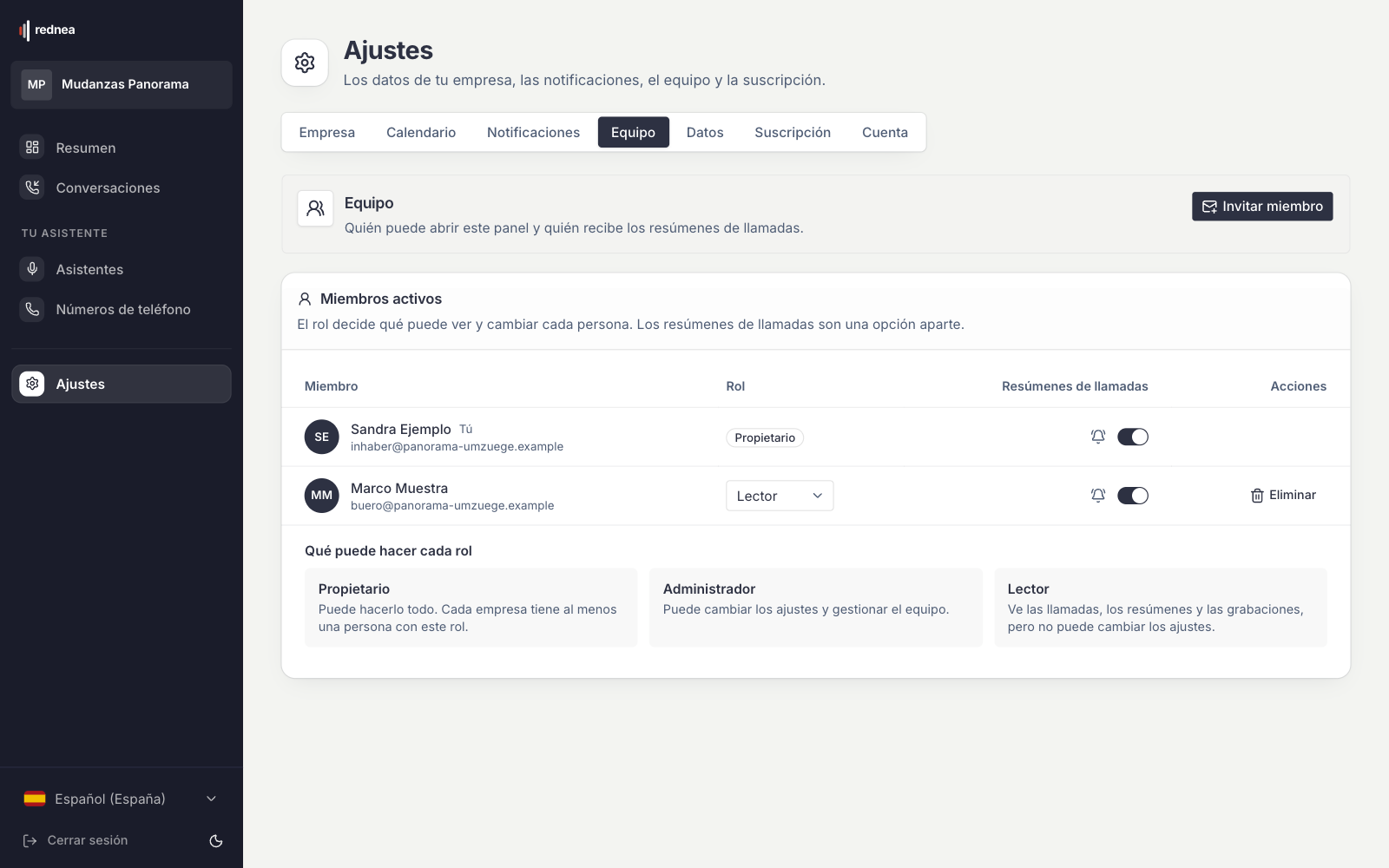
La persona recibe un correo con el botón Aceptar invitación. El enlace vale siete días y una sola vez. La persona escribe su nombre y una contraseña de al menos 8 caracteres y hace clic en Crear cuenta y unirse.
¿Ha caducado el enlace? En Invitaciones pendientes, haz clic en Reenviar. La persona recibe un enlace nuevo, que vuelve a valer siete días. Con Revocar retiras una invitación.
¿La persona ya tiene una cuenta de rednea? Entonces la ventana avisa: «Este correo ya pertenece a una cuenta de rednea. Contacta con soporte.» En ese caso, escríbenos a info@rednea.ai con la dirección de correo y el rol que quieres.
Qué puede hacer cada rol
| Rol | Qué puede hacer la persona |
|---|---|
| Propietario | Puede hacerlo todo. Cada empresa tiene al menos una persona con este rol. |
| Administrador | Puede cambiar los ajustes y gestionar el equipo: invitar, cambiar roles, eliminar. Configura, por ejemplo, el paso de llamadas a una persona en la pestaña Teléfono del asistente. |
| Lector | Ve las llamadas, los resúmenes y las grabaciones, pero no puede ajustar nada. En el menú, un lector solo ve Resumen, Conversaciones, Suscripción y Cuenta. Si rednea ha activado las llamadas salientes para tu empresa, también ve Campañas, sin poder cambiar nada. |
El rol se cambia en la lista Miembros activos, en la columna Rol. Ahí no puedes cambiar el rol del propietario ni tu propio rol. Con Eliminar, en la columna Acciones, la persona pierde al momento el acceso a tu empresa. Su cuenta de rednea sigue existiendo.
Escuchar las llamadas: dónde están las grabaciones
No hay buzón de voz ni código. Todas las llamadas están en tu panel y las abres con tu propio acceso:
- Inicia sesión en el panel de rednea.
- En la columna de la izquierda, haz clic en Conversaciones.
- Haz clic en la llamada que quieres escuchar.
- En los Detalles de la llamada ves el Resumen y la tarjeta Grabación con el botón de reproducción. La transcripción avanza mientras escuchas. En algunas llamadas, la Transcripción y las Grabaciones (Audio de origen, Audio del asistente) están en tarjetas propias.
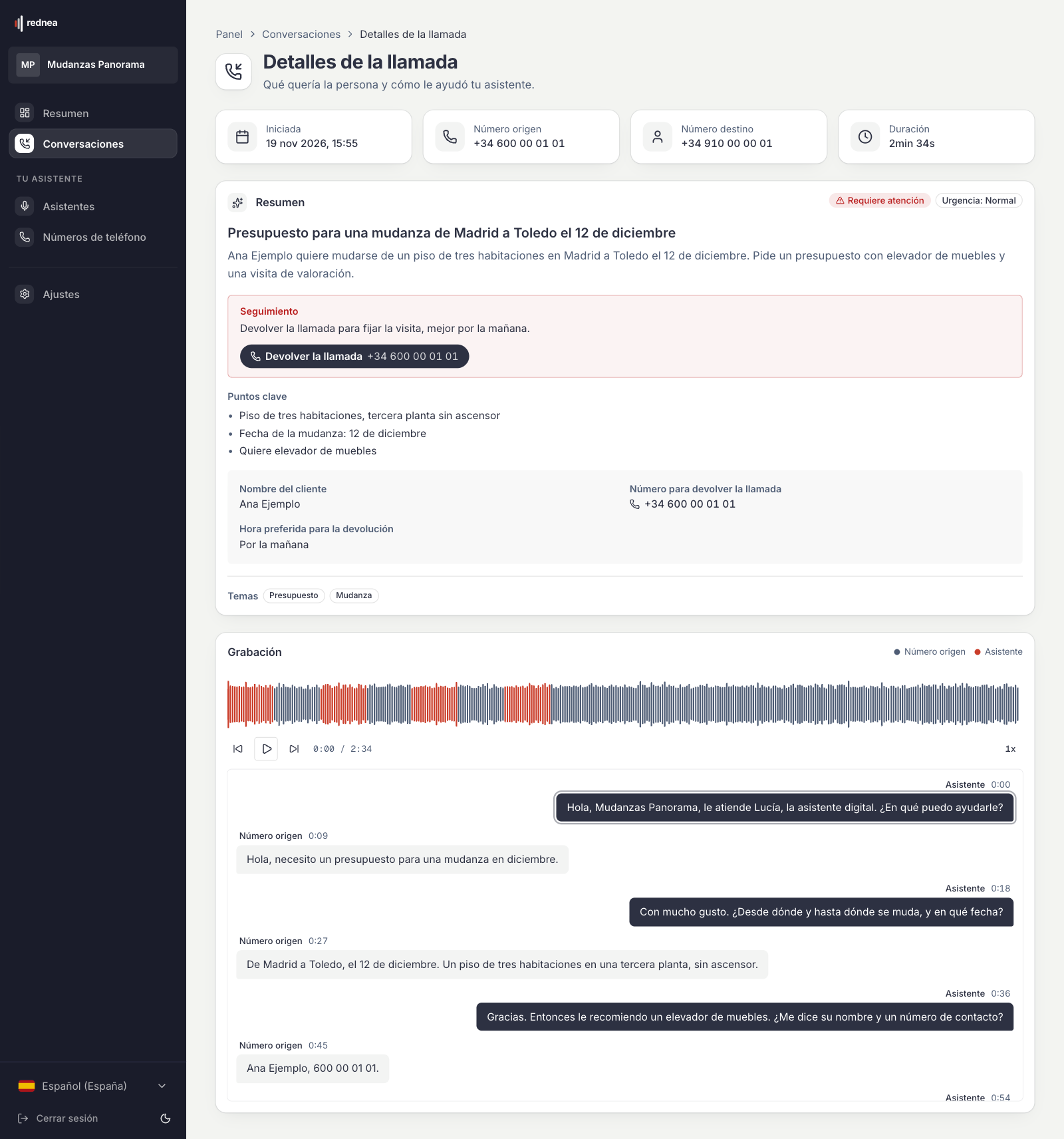
Camino rápido: en cada resumen por correo, el botón del final del correo, Ver la llamada completa, te lleva directamente a esa llamada (en las llamadas muy cortas: Ver la llamada). Para eso tienes que haber iniciado sesión en el panel.
¿Algo salió mal en una llamada? Cómo revisarla y comunicárnosla lo explicamos en ¿Una llamada no fue bien? Así nos la comunicas.
¿No ves ninguna grabación?
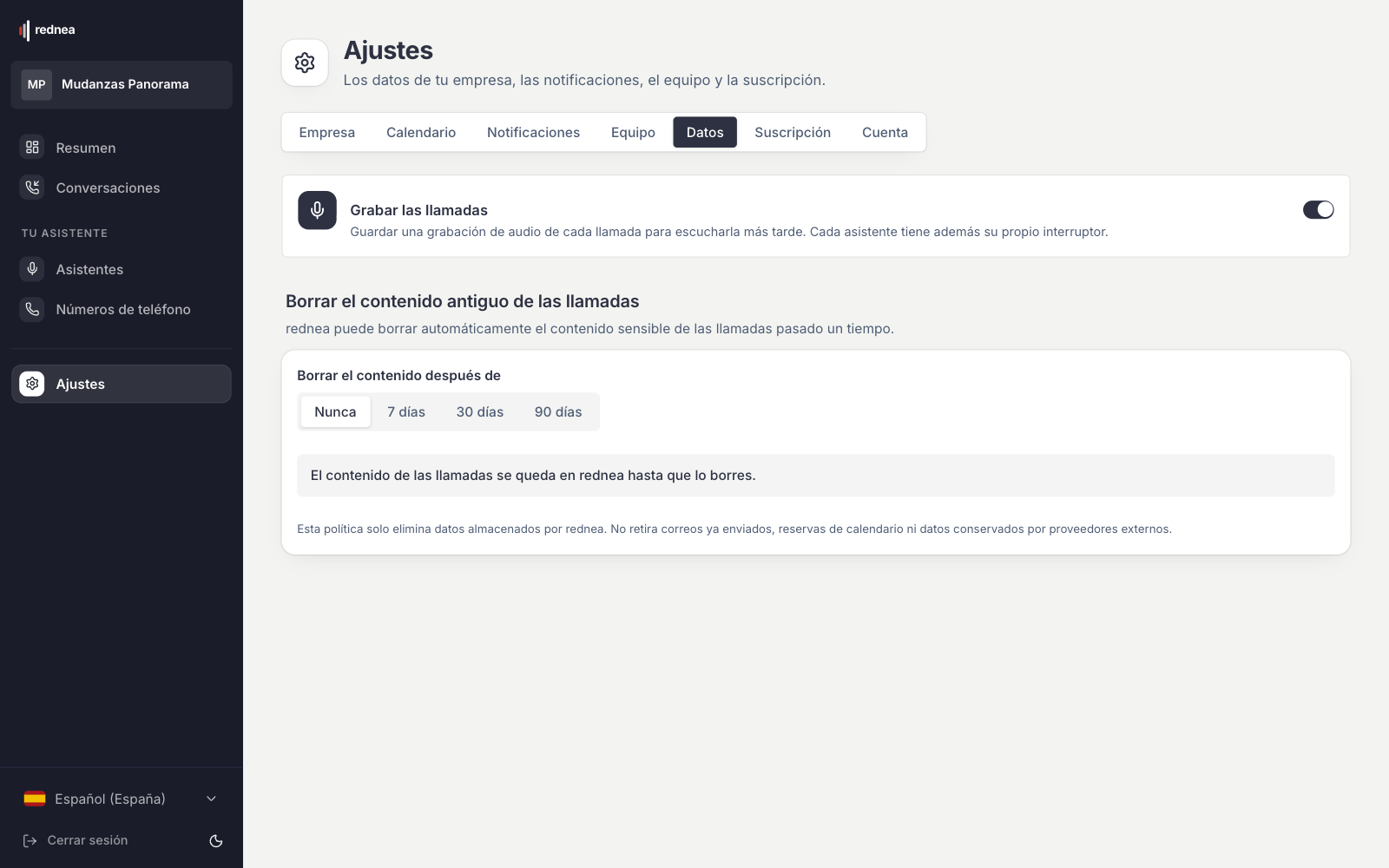
- La grabación está desactivada. En Ajustes → Datos está el interruptor Grabar las llamadas. Si está desactivado, rednea no guarda ninguna grabación de audio. Cada miembro del equipo con el rol Propietario o Administrador puede activarlo o desactivarlo.
- La grabación se ha borrado automáticamente. En Ajustes → Datos → Borrar el contenido antiguo de las llamadas decides si el contenido se borra a los 7, 30 o 90 días, o nunca. En la llamada pone entonces, por ejemplo: «Grabación eliminada el … según tu política de conservación.» El contenido borrado no se puede recuperar.
- ¿El interruptor está activado y aun así falta la grabación? Escríbenos a info@rednea.ai con la fecha y la hora de la llamada.
Solo los propietarios y los administradores ven la pestaña Datos.
Quién recibe los resúmenes por correo
El resumen por correo es independiente del acceso al panel. Una dirección puede recibir resúmenes sin tener cuenta, y un miembro del equipo puede tener acceso sin recibir resúmenes.
- Para toda la empresa: Ajustes → Notificaciones, apartado Resumen por correo. En De tu equipo están todos los miembros que tienen activado el interruptor Resúmenes de llamadas en la pestaña Equipo. En Otras direcciones de correo añades hasta 5 direcciones fuera de tu equipo, por ejemplo un buzón compartido.
- Para un solo asistente: en la columna de la izquierda, haz clic en Asistentes, abre el asistente y elige la pestaña Notificaciones. En Quién lo recibe, elige Las mismas personas que en Notificaciones o Solo algunas personas (hasta 5 direcciones). Con la segunda opción, solo esas direcciones reciben los resúmenes de ese asistente.
Qué contiene un resumen lo explicamos en Cómo atiende las llamadas el asistente.
Preguntas frecuentes
¿Es normal que cada recepcionista necesite su propio acceso?
Sí. Cada persona inicia sesión con su propia dirección de correo. Así ves en la pestaña Equipo quién tiene acceso, y puedes quitarle el acceso a una persona sin que cambie nada para las demás.
¿Hay un código para escuchar el buzón de voz de rednea?
No. Escuchas las llamadas en el panel, en Conversaciones, o con el botón Ver la llamada completa del resumen por correo.
Hemos cancelado y seguimos recibiendo correos de llamadas. ¿Por qué?
Tu asistente atiende llamadas hasta el final del periodo pagado, y por cada llamada sale un resumen a las direcciones guardadas. Esas direcciones no necesitan acceso al panel. Si ya no quieres correos, un propietario o administrador desactiva el Resumen por correo en Ajustes → Notificaciones o quita solo la dirección afectada. También puedes quitar el desvío de llamadas en tu operador, consulta Conecta tu número actual a rednea. Si ya no puedes entrar en el panel, escríbenos a info@rednea.ai. Sobre la facturación: Facturas, pago y estado de la suscripción.
Ya no puedo iniciar sesión. ¿Qué hago?
En la página de inicio de sesión, haz clic en ¿Olvidaste tu contraseña?. Si no funciona, un propietario o administrador comprueba en la pestaña Equipo si sigues en la lista Miembros activos. Si te han eliminado, tu cuenta de rednea sigue existiendo, y una invitación nueva a la misma dirección no funciona desde el panel. Escribe entonces a info@rednea.ai.
¿Una persona eliminada sigue recibiendo resúmenes?
No a través del equipo. Si su dirección está además en Otras direcciones de correo o, en un asistente, en Solo algunas personas, quítala también ahí.
Artículos relacionados
¿Tienes más preguntas?
Escríbenos y te ayudamos. O escucha una demo en directo en tu navegador.