Direcciones, sedes y horario de apertura
Última actualización 20 de noviembre de 2026
«¿Dónde estáis?» y «¿A qué hora abrís?» son de las preguntas más frecuentes al teléfono. Tu asistente solo las contesta bien si conoce los datos. Si falta un dato, una IA puede dar una respuesta que suena bien pero es falsa, por ejemplo una sucursal que no existe.
En resumen: rellena la dirección, el teléfono y el horario en Ajustes → pestaña Empresa. Después inserta estos datos en las Instrucciones de tu asistente con los botones de Insertar un dato. Sin este paso, tu asistente no conoce los datos. Si tienes varias sedes u horarios distintos por servicio, descríbelos como texto en las instrucciones, junto con la regla: no inventar nada y ofrecer que le devolvamos la llamada. Compruébalo todo con Probar borrador antes de hacer clic en Guardar y activar.
Paso 1: rellena los datos en la pestaña Empresa
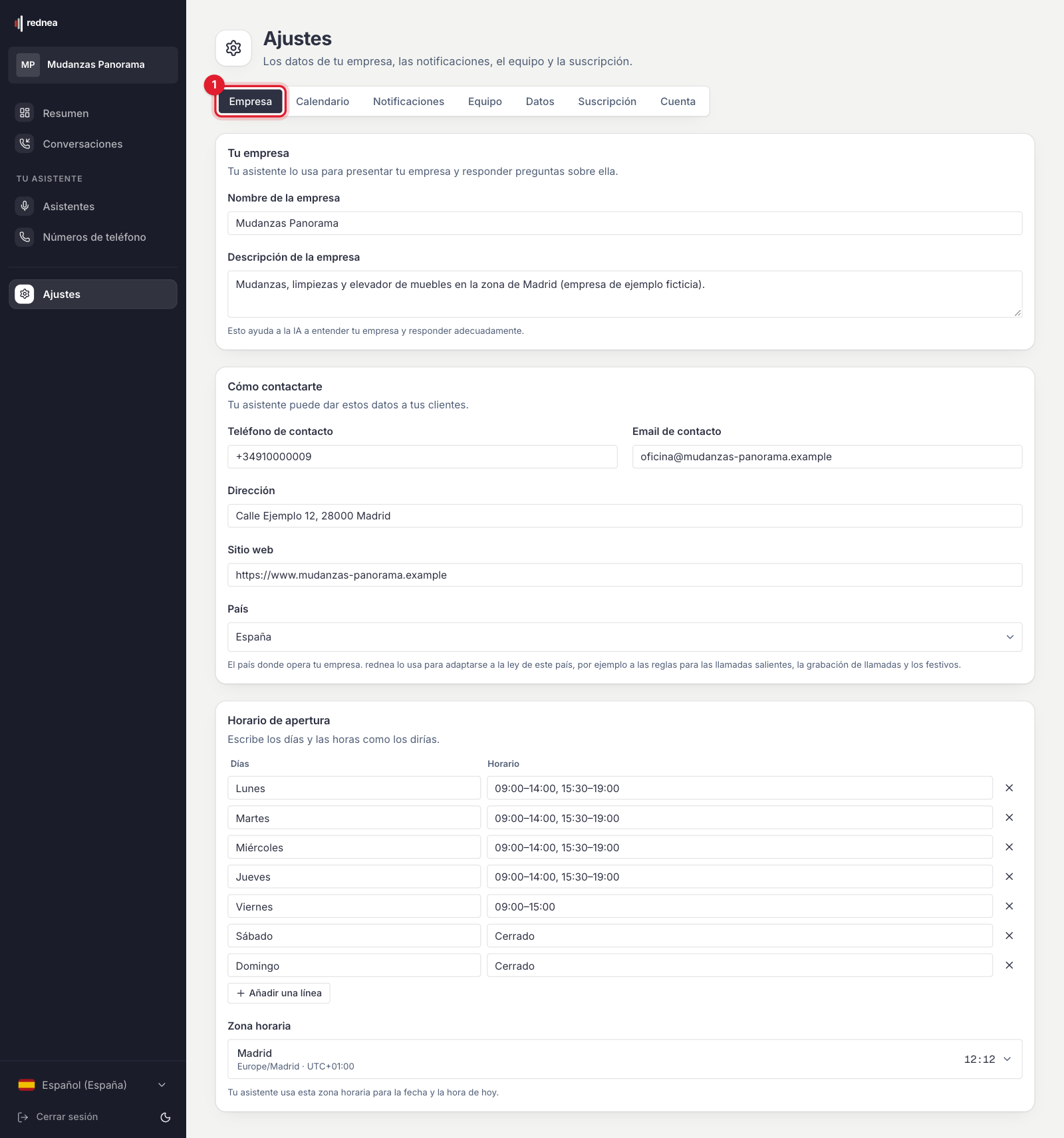
- En la columna de la izquierda del panel, haz clic en Ajustes y, arriba en la página, en la pestaña Empresa (1 en la imagen).
- Rellena las tres tarjetas:
| Tarjeta | Campos | Variable en las instrucciones |
|---|---|---|
| Tu empresa | Nombre de la empresa, Descripción de la empresa | {{business_name}}, {{description}} |
| Cómo contactarte | Teléfono de contacto, Email de contacto, Dirección, Sitio web | {{phone}}, {{email}}, {{address}}, {{website}} |
| Horario de apertura | Líneas con Días y Horario, debajo Zona horaria | {{opening_hours}}; la zona horaria vale para {{day_of_week}}, {{current_date}}, {{current_time}} |
- Abajo en la pantalla aparece la barra «Tienes cambios sin guardar.». Haz clic ahí en Guardar cambios.
Escribe el horario como lo dirías, por ejemplo Días «lun–vie» y Horario «9:00–14:00, 16:00–20:00». Con Añadir una línea también apuntas los días cerrados («sáb–dom», «cerrado»), así tu asistente no tiene que adivinar. En la España peninsular, la Zona horaria es Europe/Madrid; en Canarias, Atlantic/Canary.
El campo Dirección tiene sitio para una dirección. Pon la que más necesita quien llama, normalmente el sitio al que van tus clientes.
Paso 2: inserta los datos en las instrucciones
Tu asistente no lee el perfil de la empresa por su cuenta. Solo conoce un dato si está en sus instrucciones: como variable, por ejemplo {{address}}, o como texto normal.
- En la columna de la izquierda, haz clic en Asistentes, después en tu asistente y, en la fila de pestañas, en Instrucciones.
- En el campo Instrucciones para tu asistente, pon el cursor en el sitio adecuado.
- Debajo del campo, en Insertar un dato, haz clic por ejemplo en Dirección o en Horario de apertura. rednea inserta la variable; en la llamada, tu asistente pone el valor real.
- Prueba el cambio con Probar borrador (ver más abajo) y después haz clic en Guardar y activar, arriba a la derecha o en la barra de abajo.
Por ejemplo: «Nuestra dirección: {{address}}. Nuestro horario: {{opening_hours}}. Responde a las preguntas sobre la ubicación y el horario solo con estos datos.» Si más adelante cambias el horario en la pestaña Empresa, vale desde la siguiente llamada. Más sobre las instrucciones y las variables en Cómo dar instrucciones a tu asistente.
Paso 3: varias sedes u horarios distintos
El perfil de la empresa tiene una dirección y una lista de horarios. Lo demás lo escribes como texto en las instrucciones, con una estructura clara:
«Clínica Centro, Calle Mayor 1, 28013 Madrid: aquí se hacen todos los tratamientos. Administración, Calle de Alcalá 5, 28014 Madrid: solo oficina. Horario de la clínica: lun–vie 8:00–20:00. Horario de atención telefónica de recepción: lun–vie 9:00–13:00. Si alguien pregunta dónde es su cita, da la dirección de la clínica. Si alguien pregunta por el horario, aclara primero si se refiere a la clínica o a la recepción.»
Así evitas dos errores de llamadas reales: dar la dirección de la oficina en lugar del lugar del tratamiento, y dar el horario de atención al cliente en lugar del horario de la clínica.
Si tienes un asistente propio para cada sede, escribe la dirección de la sede como texto en sus instrucciones. {{address}} contiene la misma dirección en todos los asistentes.
Opcional: el apartado Conocimiento
En algunas cuentas, la columna de la izquierda muestra además Conocimiento. Ahí guardas datos más largos, por ejemplo todas las sedes con cómo llegar y dónde aparcar. Si no ves esta entrada, usa las instrucciones como en el paso 3.
- Haz clic en Conocimiento y después en Nuevo documento.
- Escribe un Título y elige la Fuente del contenido: Texto, Archivo (PDF, DOCX, TXT o Markdown, máximo 15 MB) o Sitio web (importar páginas seleccionadas).
- Haz clic en Continuar. En Autoridad, elige Autoritativo (tiene prioridad si los datos se contradicen) o Complementario.
- Haz clic en Continuar. En Uso por el asistente, elige Apto para responder, para que tu asistente pueda decir el contenido a quien llama. Haz clic en Crear documento.
- En el documento, haz clic en Publicar borrador, después en Gestionar asignaciones, elige el asistente y haz clic en Guardar asignaciones.
Tu asistente solo usa documentos publicados y asignados a él. En la tarjeta Probador de conocimiento de la misma página haces antes una pregunta de prueba. Todos los pasos con imágenes están en Configurar la biblioteca de conocimiento.
Una regla clara: no inventar nada
Te recomendamos fijar en las instrucciones qué hace tu asistente cuando no sabe algo:
«Si no conoces una dirección, un horario o un precio, no inventes nada. Di que no lo sabes con seguridad y ofrece que el equipo devuelva la llamada. Para ello, apunta el nombre y el número de contacto.»
Compruébalo con una llamada de prueba
Abre tu asistente. Arriba en la página está el apartado Llamada de prueba:
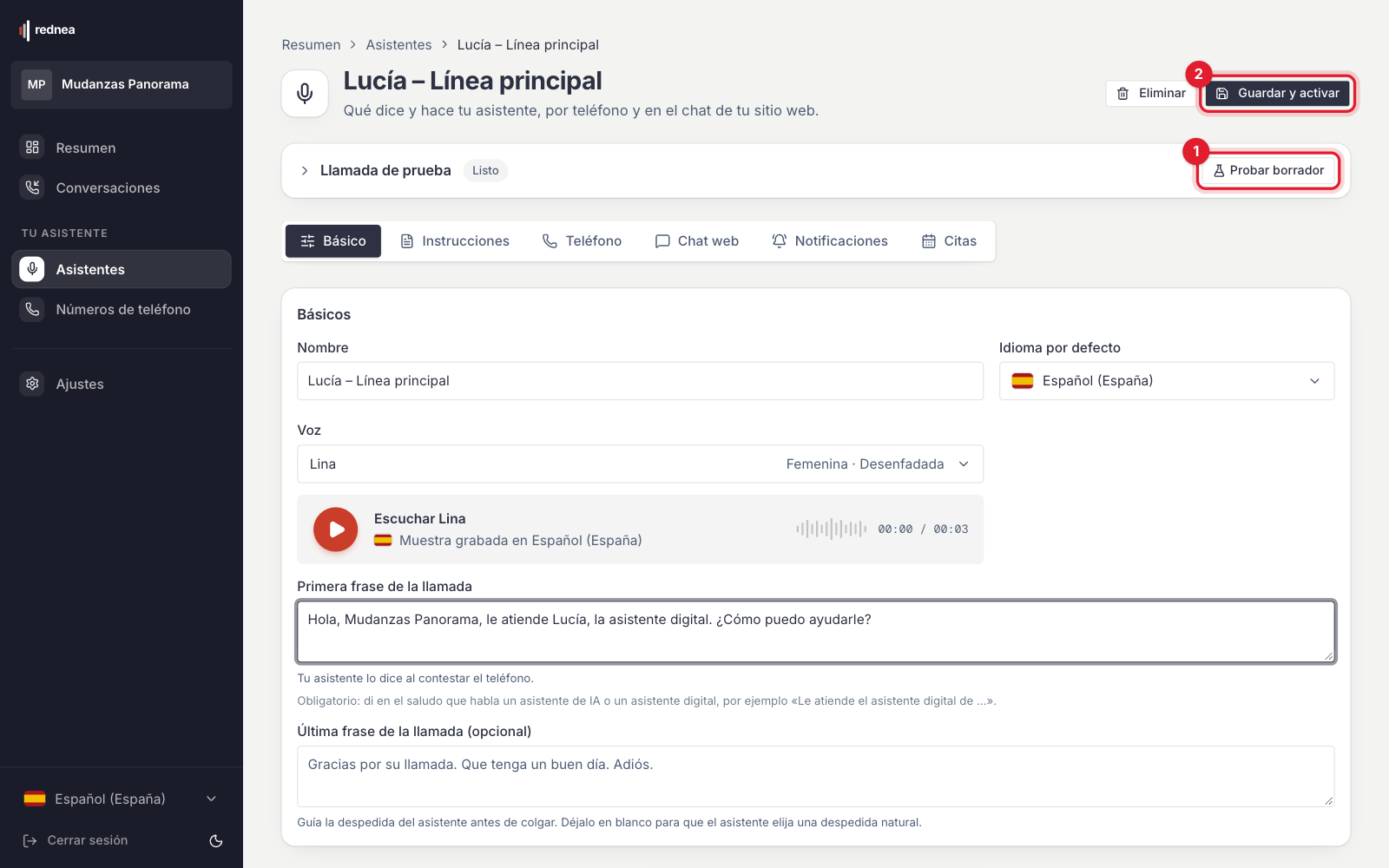
- Si has cambiado las instrucciones y aún no las has guardado, haz clic en Probar borrador (1 en la imagen). La prueba usa tus cambios y muestra Borrador (no activo). Quien llama sigue oyendo la versión guardada.
- Si todo está guardado, haz clic en Iniciar llamada de prueba. La prueba muestra Versión guardada (activa).
La llamada de prueba usa los datos de la pestaña Empresa en cuanto los guardas ahí con Guardar cambios. Las llamadas de prueba no cuentan para tus minutos. Pregunta por ejemplo: «¿Dónde estáis?», «¿Abrís el sábado?», «¿Dónde es mi cita?». Pregunta también por una sucursal que no existe: tu asistente debe ofrecer que le devuelvan la llamada y no inventar una dirección. Si todo está bien, haz clic en Guardar y activar (2).
Si un dato fue incorrecto en una llamada real, lee ¿Una llamada no fue bien? Así nos la comunicas. Respondemos a tus preguntas en info@rednea.ai.
Preguntas frecuentes
La dirección está en Ajustes. ¿Por qué no la conoce el asistente?
Probablemente falta la variable {{address}} en las instrucciones. Insértala en la pestaña Instrucciones con Insertar un dato → Dirección. Consulta Cómo dar instrucciones a tu asistente.
¿Tengo que cambiar las instrucciones si cambia mi horario?
No, si usas {{opening_hours}}. Entonces solo cambias el horario en la pestaña Empresa. Si el horario está como texto en las instrucciones, cámbialo ahí.
¿El asistente solo contesta dentro del horario de apertura?
No. El horario de la pestaña Empresa es información para quien llama. Cuándo llegan las llamadas a tu asistente lo decides con el desvío de llamadas, consulta ¿Cuándo responde el asistente?. Pasar la llamada a una persona tampoco depende del horario de apertura. Para eso, cada destino de la pestaña Teléfono tiene el ajuste Pasar llamadas solo en ciertos horarios.
¿Qué hago con los festivos y las vacaciones?
Escribe las fechas en las instrucciones, por ejemplo «Del 24 de diciembre al 6 de enero la clínica está cerrada.», e inserta Fecha de hoy para que tu asistente sepa qué día es hoy. Después quita el aviso.
Artículos relacionados
¿Tienes más preguntas?
Escríbenos y te ayudamos. O escucha una demo en directo en tu navegador.