Conecta tu calendario a rednea (Cal.com + Google u Outlook)
Última actualización 25 de octubre de 2026
Tu asistente de rednea puede reservar citas durante la propia llamada, directamente en tu calendario real. Para ello conectas tu calendario una sola vez a través de un servicio llamado Cal.com. Piensa en Cal.com como un puente: rednea habla con Cal.com, y Cal.com escribe las citas en tu calendario de Google o de Outlook.
Esta guía te lleva por todo el proceso, imagen a imagen. No necesitas conocimientos técnicos: sigue los pasos en orden. Puedes parar cuando quieras y seguir más tarde.
En resumen: creas una cuenta gratuita de Cal.com, conectas allí tu calendario, defines tus tipos de cita, generas una clave API (una contraseña secreta que permite a rednea acceder a Cal.com) y la introduces en rednea. Después eliges qué tipo de cita puede ofrecer tu asistente. Una vez configurado, todo funciona solo. Cal.com es el puente: rednea habla con Cal.com, y Cal.com se conecta a tu calendario de Google o de Outlook. rednea nunca accede directamente a tu calendario.
Qué necesitas
- Una dirección de correo (mejor la de tu negocio).
- Un calendario de Google (Gmail o Google Workspace) o un calendario de Outlook (Microsoft 365).
- Acceso a tu panel de rednea.
Calcula unos 15 minutos. Solo lo haces una vez.
Cómo encajan las piezas (explicado en sencillo)
Antes de empezar, una visión de conjunto para que entiendas qué pasa por detrás. Trabajan juntas tres piezas, cada una con una tarea clara:
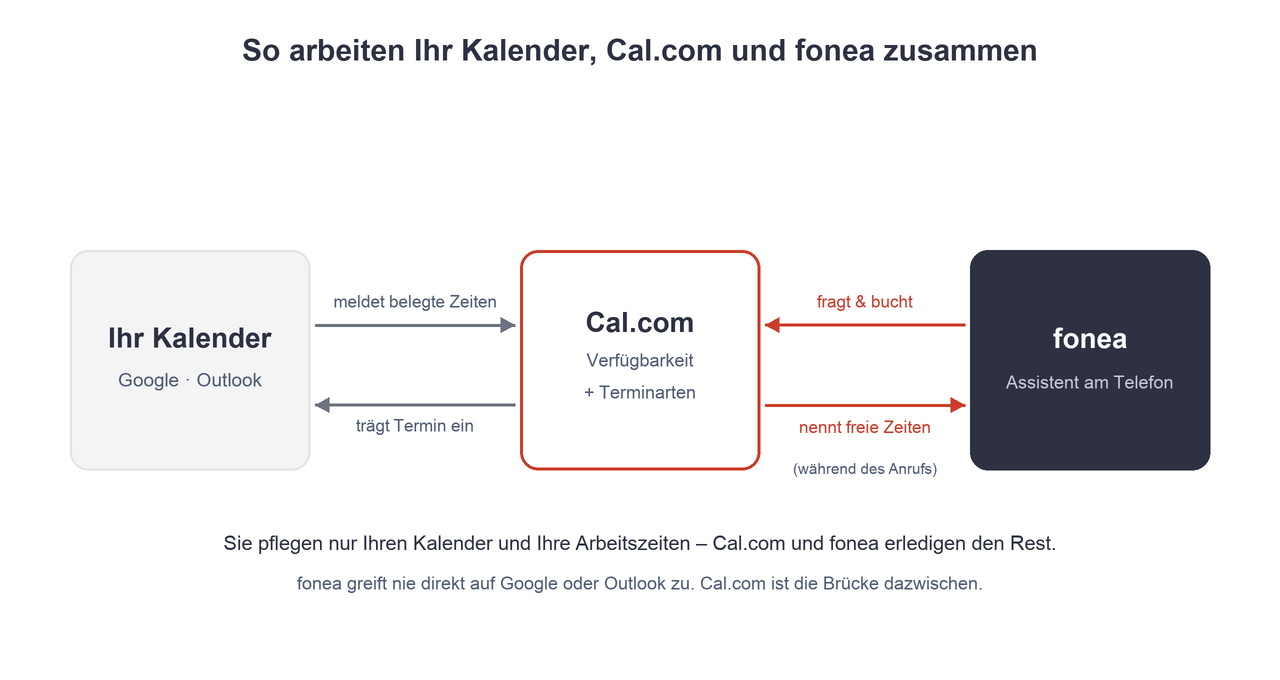
- Tu calendario de Google o de Outlook sigue siendo tu calendario principal. Le dice a Cal.com en todo momento cuándo ya estás ocupado, así nada se reserva dos veces.
- Cal.com es el centro de las citas. Aquí defines dos cosas: *cuándo* se te puede reservar (tu disponibilidad, por ejemplo de lunes a viernes de 9:00 a 17:00) y *qué* citas existen (tus tipos de cita, por ejemplo de 30 o 60 minutos). Cal.com combina tu horario de trabajo con los huecos ocupados de tu calendario y por eso sabe siempre qué huecos están libres de verdad.
- rednea pregunta a Cal.com por los huecos libres durante la llamada, se los propone a quien llama y reserva la cita acordada. Después, Cal.com la escribe automáticamente en tu calendario de Google o de Outlook.
En una frase: tú solo mantienes tu calendario de siempre y tu horario de trabajo. Buscar huecos libres, proponer una cita y apuntarla lo hacen Cal.com y rednea. Por eso esta configuración es la más sencilla: sin programa de calendario nuevo, sin mantener nada dos veces y sin riesgo de citas duplicadas.
Cuatro términos, explicados en breve
- Clave API: una contraseña larga y secreta que permite a rednea reservar citas en Cal.com. Guárdala en secreto, como una contraseña.
- Tipo de cita (en Cal.com se llama «Event type»): una plantilla para un tipo de cita, por ejemplo «30 minutos» o «Primera consulta».
- Disponibilidad: tu horario general de trabajo, dentro del cual se pueden hacer reservas.
- Región de datos: dónde se guardan tus datos. Para negocios en España y el resto de la UE, elige European Union.
Parte A: crea una cuenta de Cal.com
Paso 1: abre Cal.com
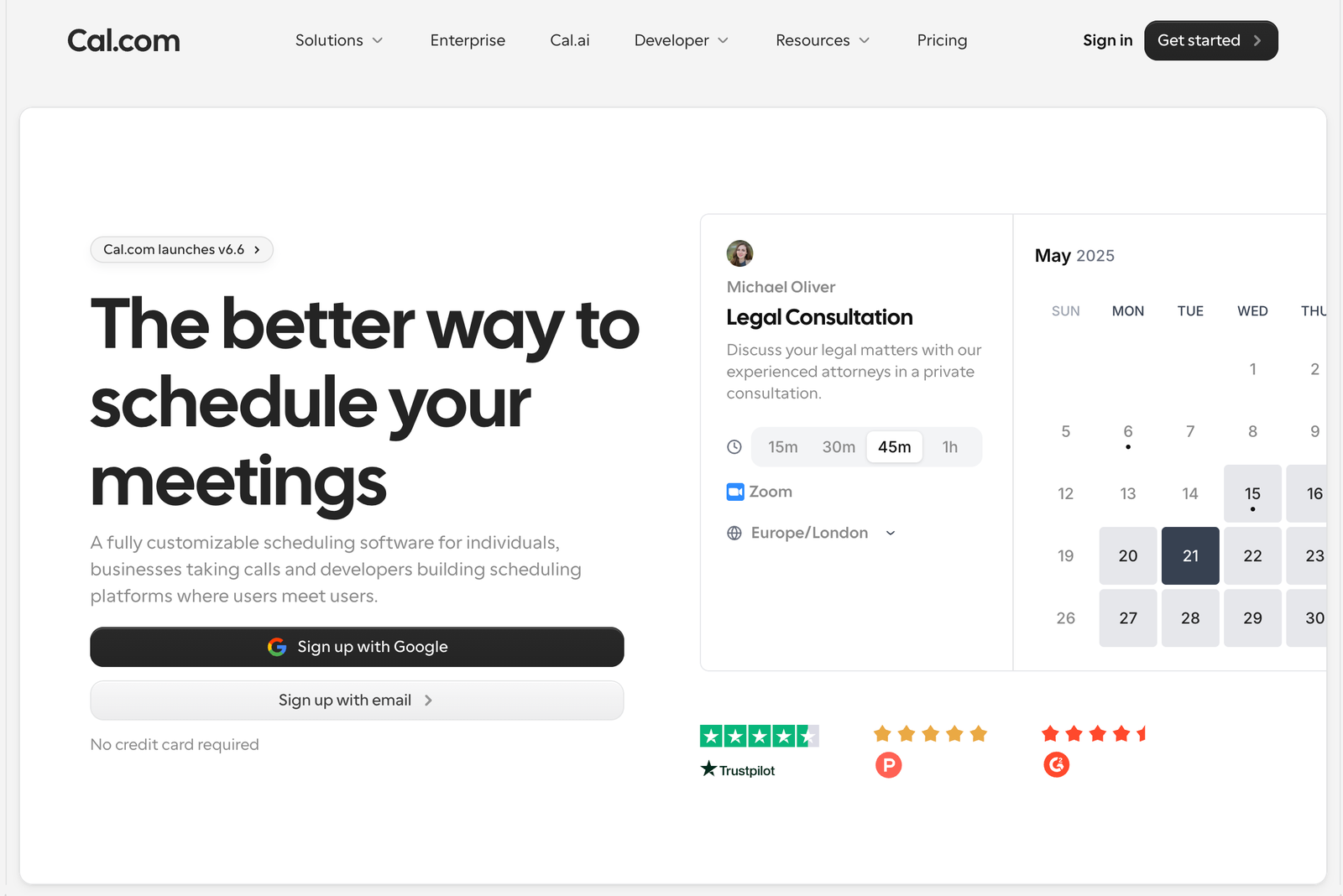
Abre cal.com en tu navegador y haz clic en Get started, arriba a la derecha. Puedes registrarte con Google o con una dirección de correo.
Paso 2: regístrate y elige la región correcta
Ahora creas tu cuenta. Importante: pon el campo Data region en European Union. Por defecto viene «United States». Con «European Union», los datos de tus citas y de tu calendario se tratan en Europa: la opción más coherente con el RGPD para un negocio en España.
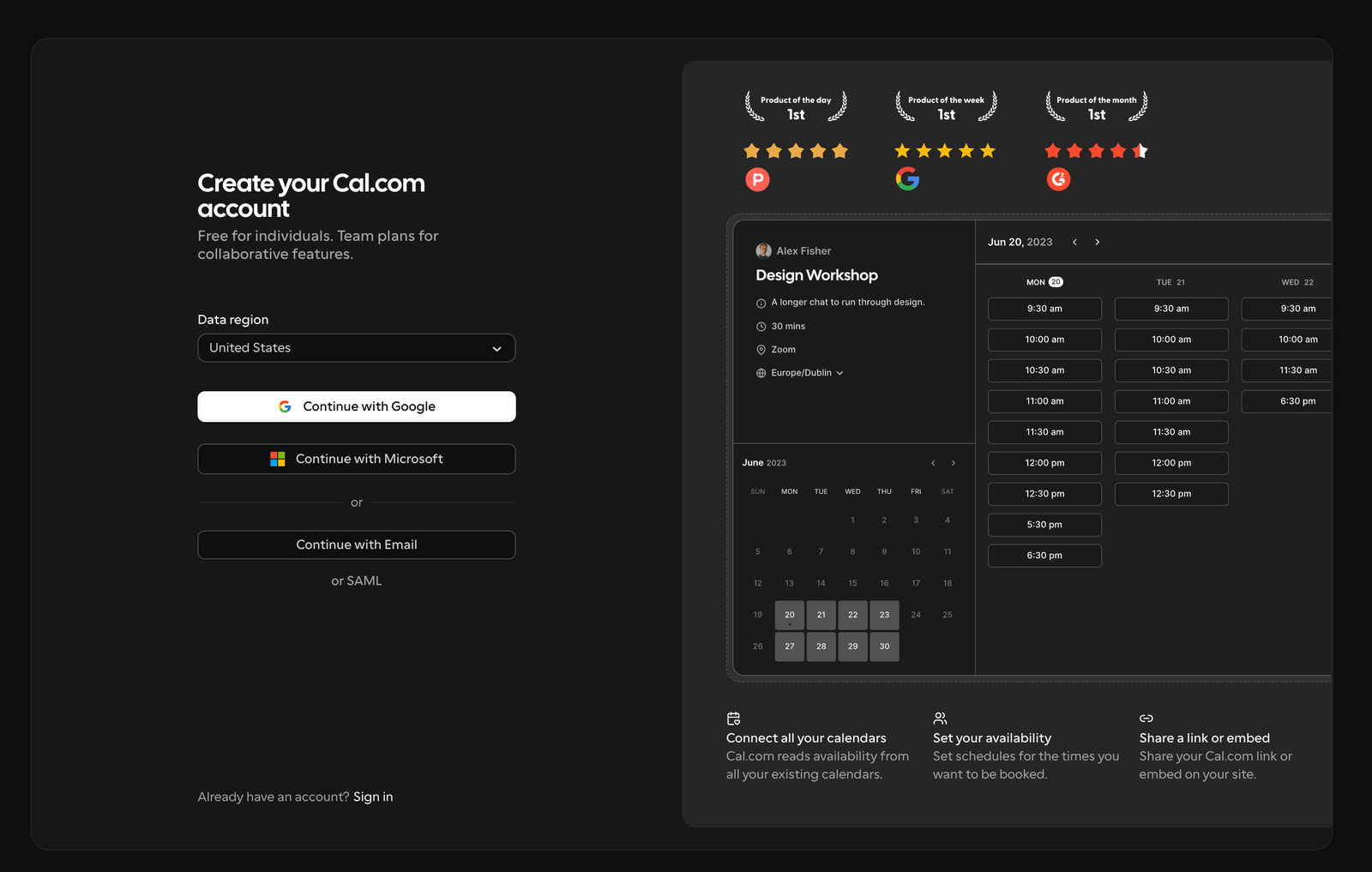
Después introduce un nombre de usuario, tu correo y una contraseña (o haz clic en «Continue with Google»).
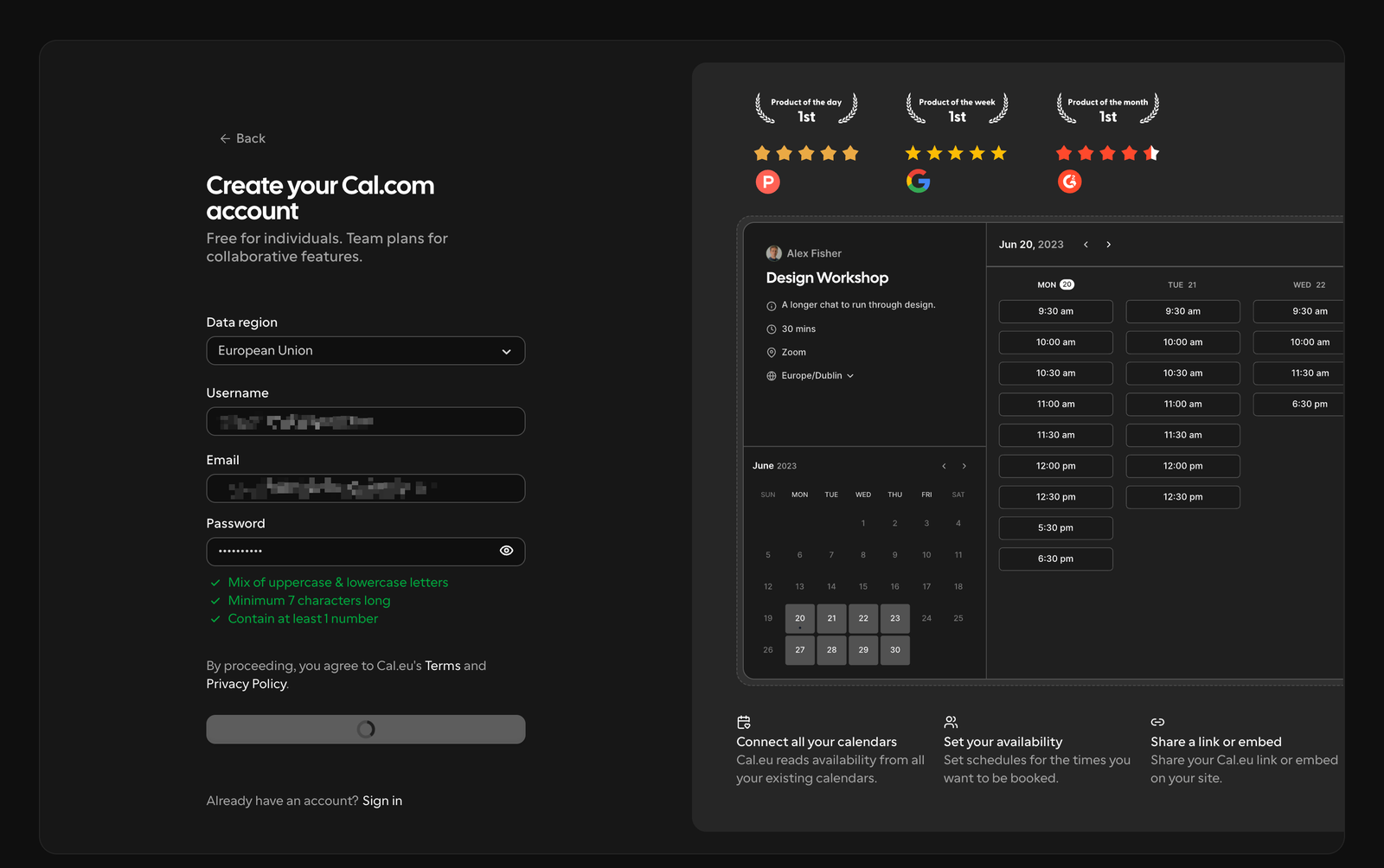
Conviene saberlo (puede despistar): en cuanto eliges «European Union», tu cuenta funciona en la dirección cal.eu en lugar de cal.com. Es el mismo producto, alojado en Europa. Así que no te sorprendas si a partir de ahora ves «Cal.eu» arriba: todo está bien.
Paso 3: confirma tu correo
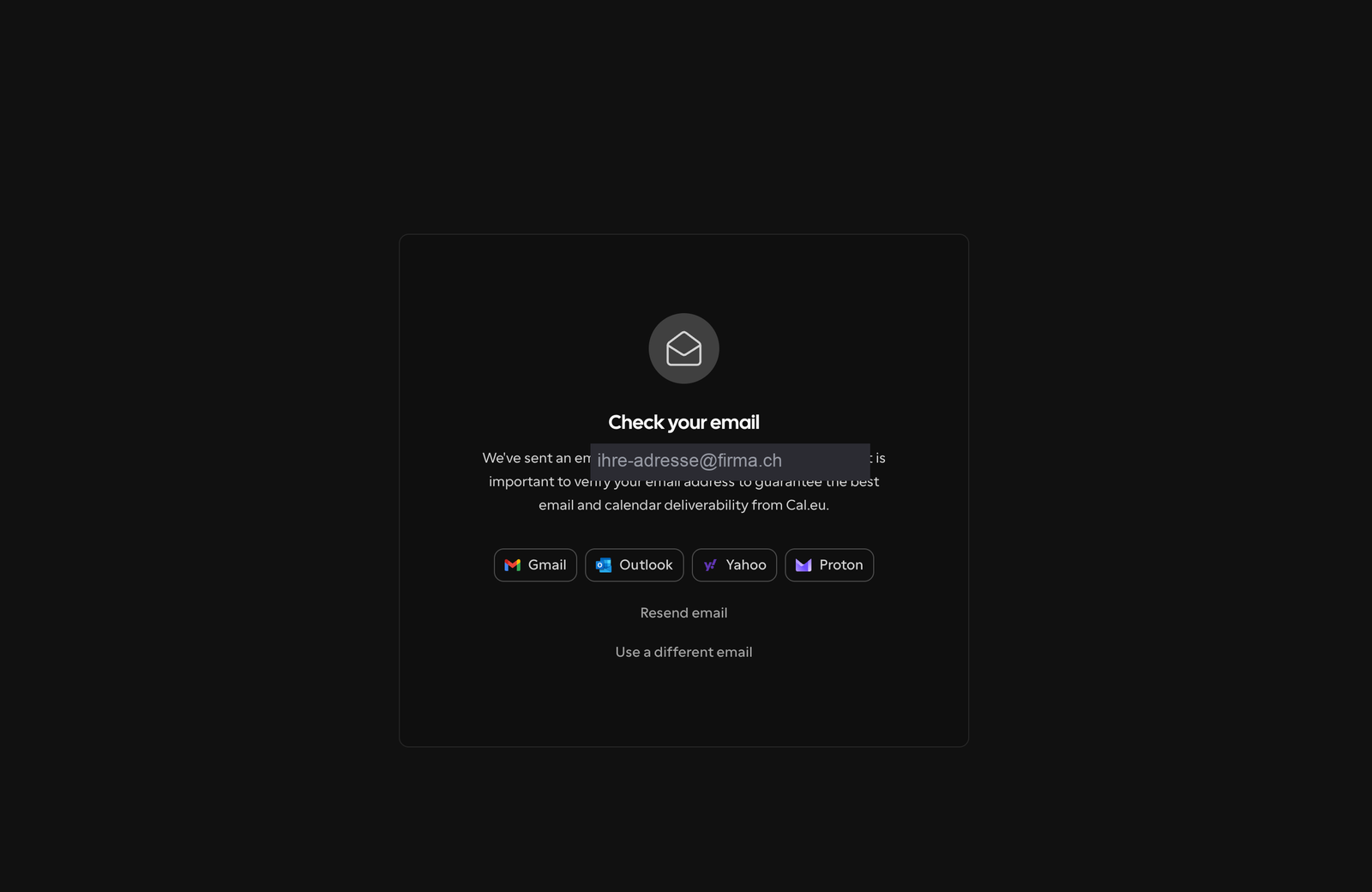
Cal.com te envía un correo. Abre tu bandeja de entrada (con el botón de tu proveedor, por ejemplo Gmail u Outlook).
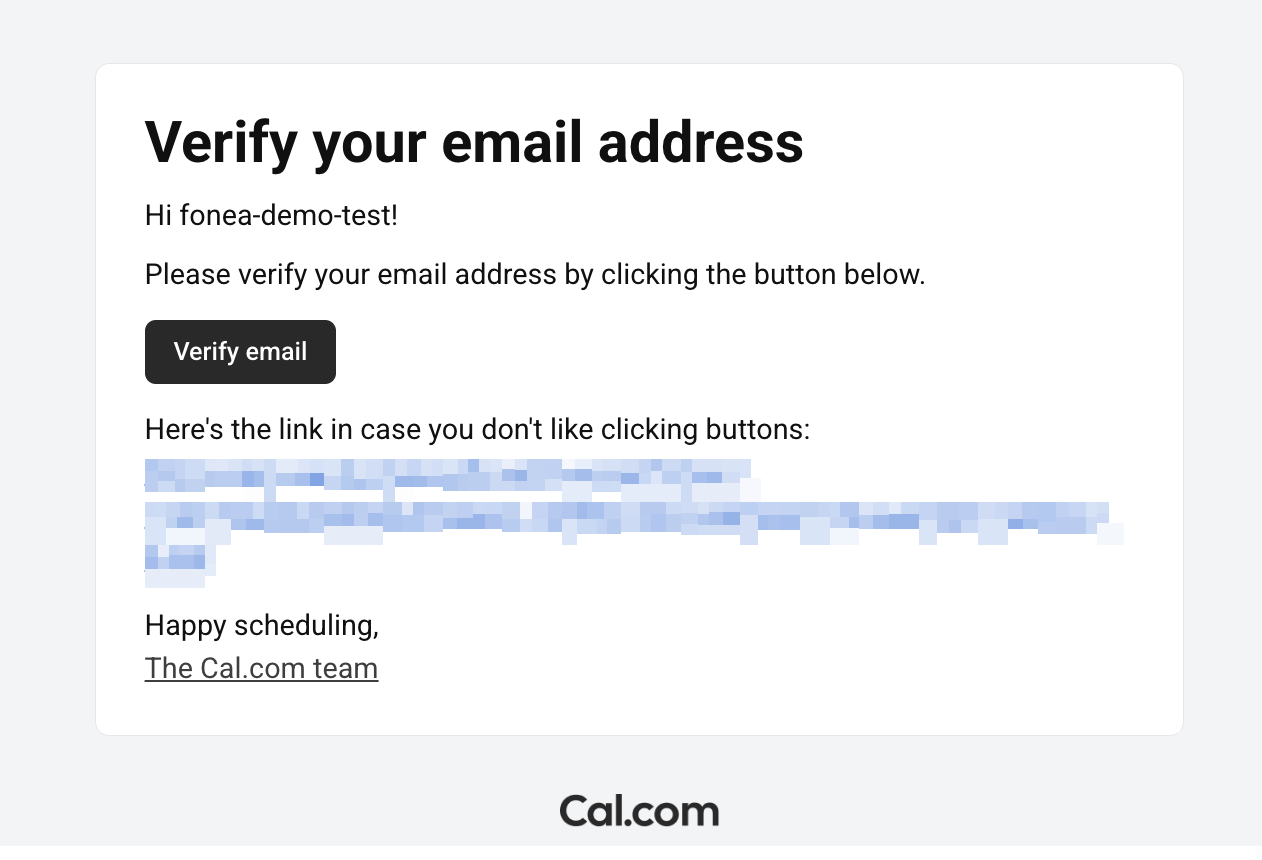
En el correo, haz clic en Verify email.
Paso 4: elige «Personal» (la cuenta gratuita)
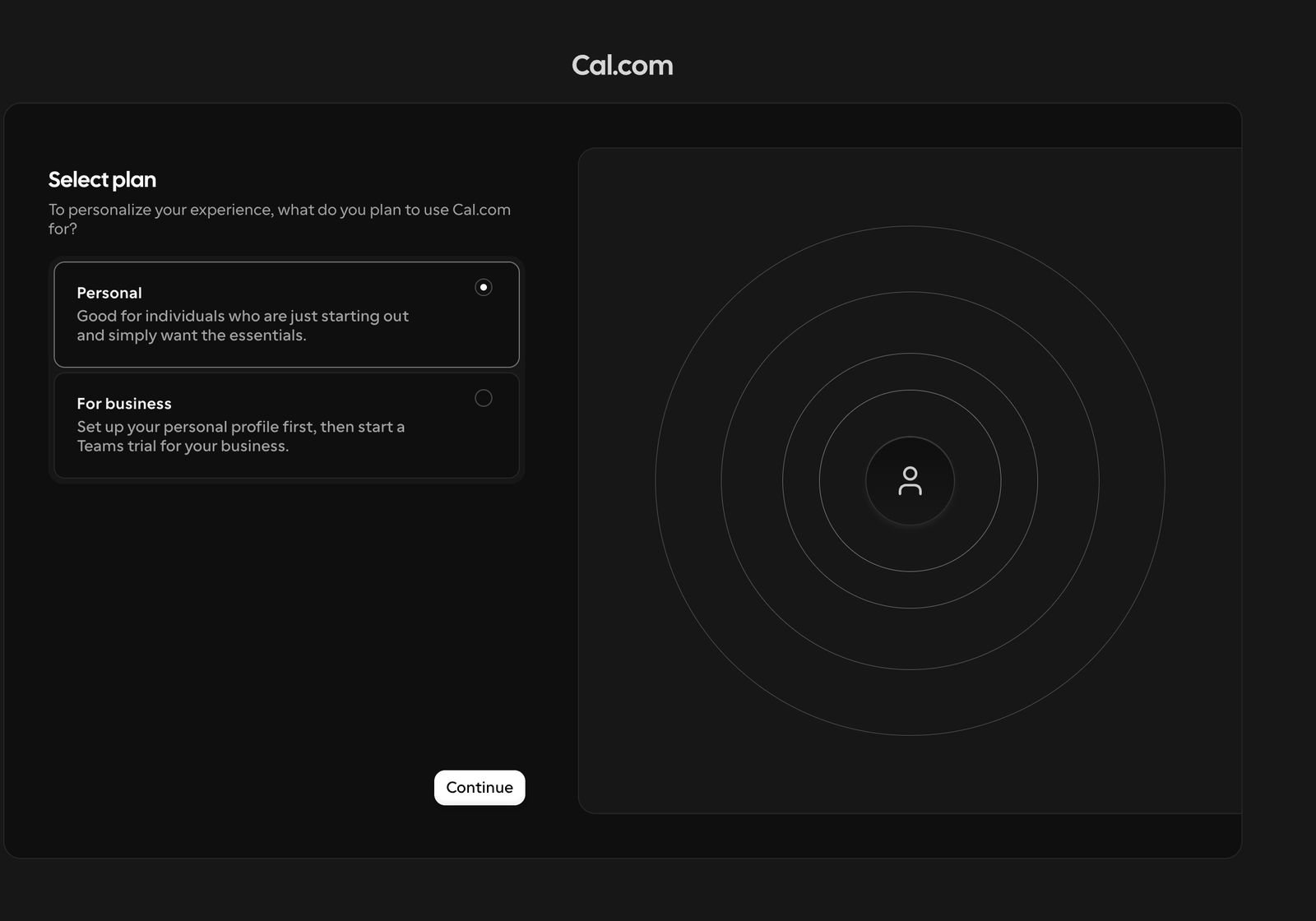
Cal.com te pregunta cómo lo vas a usar. Elige Personal: es la cuenta gratuita y es todo lo que necesita rednea. Haz clic en Continue. (La cuenta de equipo «For business» no te hace falta; es de pago).
Paso 5: completa tu perfil
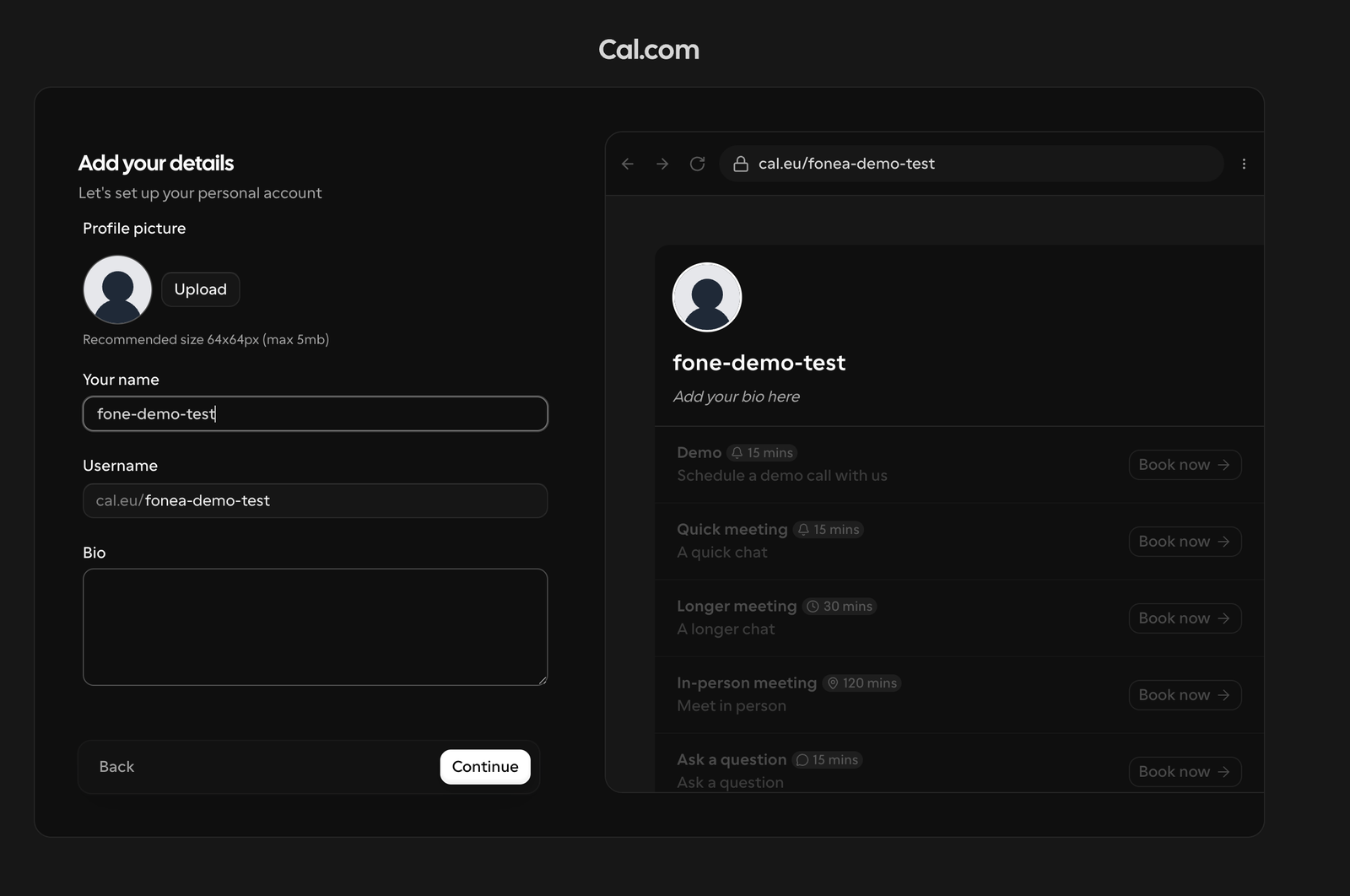
Escribe tu nombre. El resto puedes dejarlo como está y hacer clic en Continue.
Parte B: conecta tu calendario
Paso 6: elige tu calendario
Ahora conecta el calendario en el que se deben apuntar tus citas. Haz clic en Connect junto a Google Calendar (o Outlook Calendar).
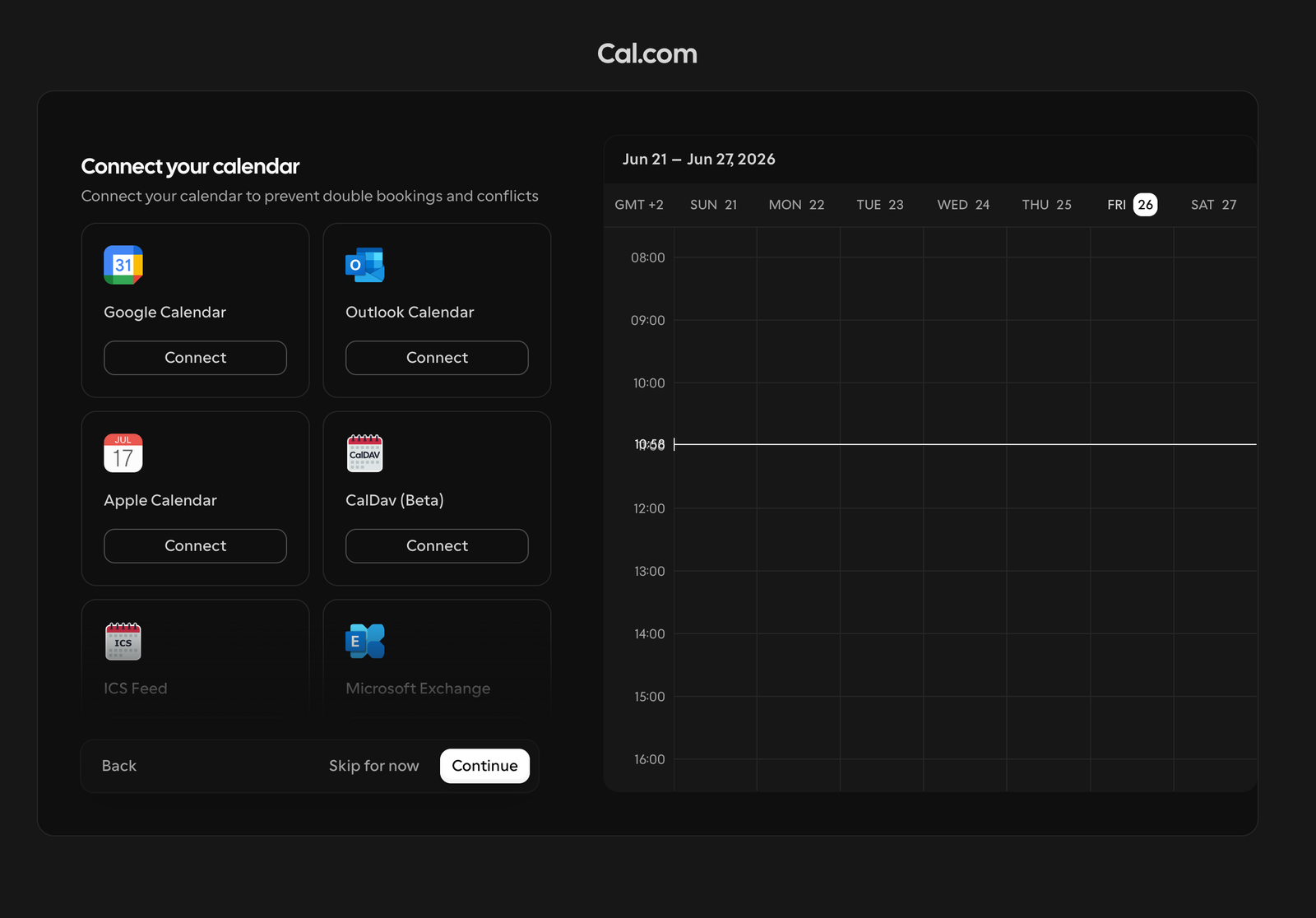
No hagas clic en «Skip for now». Sin un calendario conectado, rednea no puede apuntar citas más adelante ni evitar las citas duplicadas. Conéctalo ahora.
Paso 7: permite el acceso
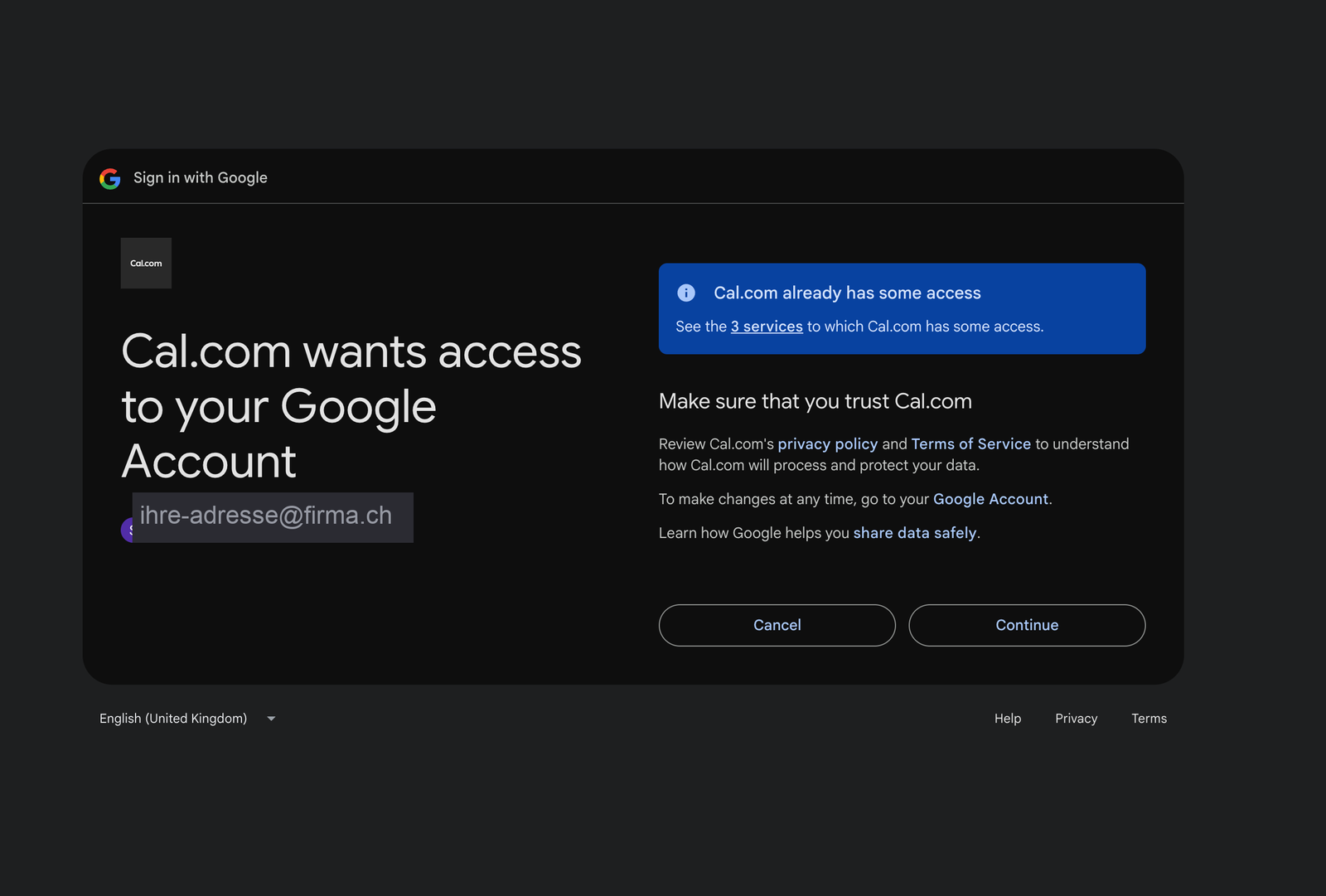
Google (o Microsoft) te pregunta si Cal.com puede acceder a tu calendario. Haz clic en Continuar o Permitir. Es necesario y seguro: es la única forma de que Cal.com lea tus huecos ocupados y apunte citas nuevas.
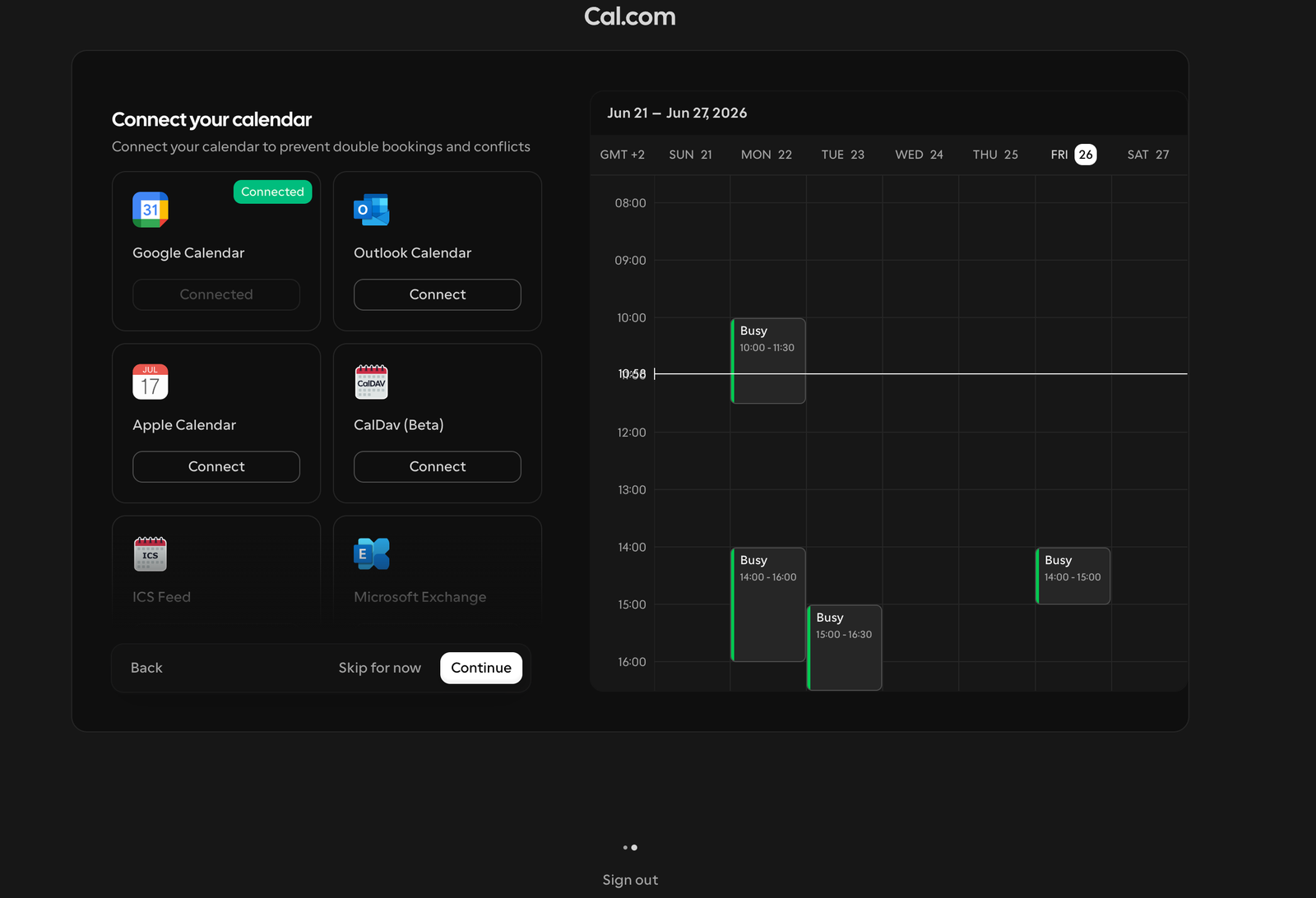
Tu calendario ya está conectado. Cal.com muestra a la derecha tus huecos ocupados: justo la información que usa para que nada se reserve dos veces.
Parte C: define tu disponibilidad y tus tipos de cita
Ahora defines en Cal.com *cuándo* y *para qué* se puede reservar. Todo esto se hace en Cal.com; rednea solo lo consulta después.
Tu horario de trabajo (disponibilidad)
En Availability defines tu horario general reservable, por ejemplo de lunes a viernes, de 9:00 a 17:00. Fuera de ese horario, y siempre que tu calendario ya esté ocupado, el asistente no ofrece citas. Así mantienes el control sin revisar cada cita a mano.
Tus tipos de cita
Un tipo de cita es una plantilla para un tipo de cita, y es justo lo que tu asistente ofrece por teléfono. Cal.com crea automáticamente algunos ejemplos («15 min meeting», «30 min meeting»). En Event types puedes ajustarlos o crear los tuyos con + New, por ejemplo:
- 30 minutos y 60 minutos para citas generales
- o tipos muy concretos como «Primera consulta 30 min», «Revisión 15 min» o «Asesoría 60 min»
Así tu asistente ofrece exactamente las citas que encajan con tu negocio.
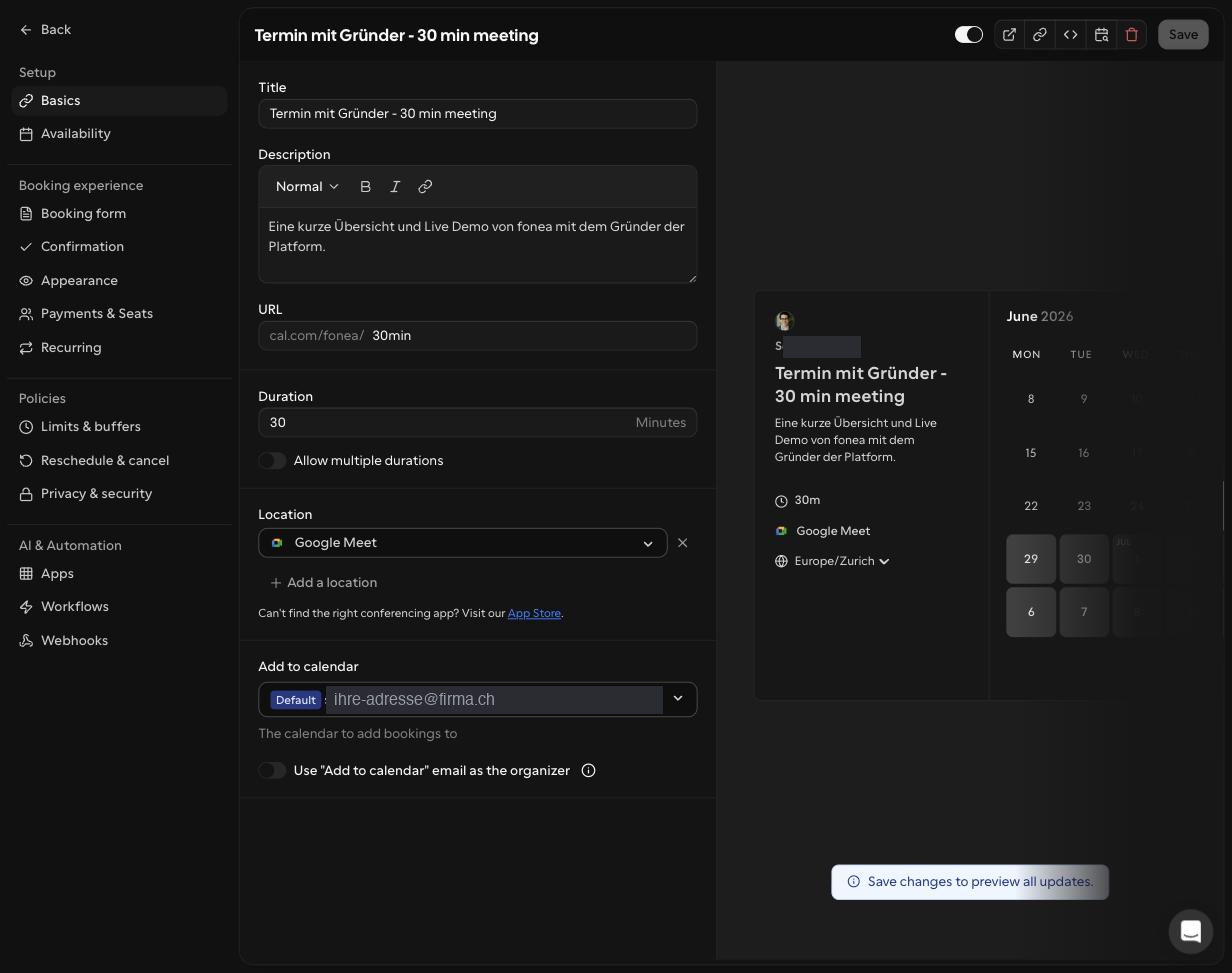
Opcional, pero recomendable. Abre un tipo de cita: en la pestaña Basics defines la duración y, con «Allow multiple durations», puedes ofrecer por ejemplo 30 *y* 60 minutos. Pon tu zona horaria, por ejemplo Europe/Madrid (o Atlantic/Canary en Canarias).
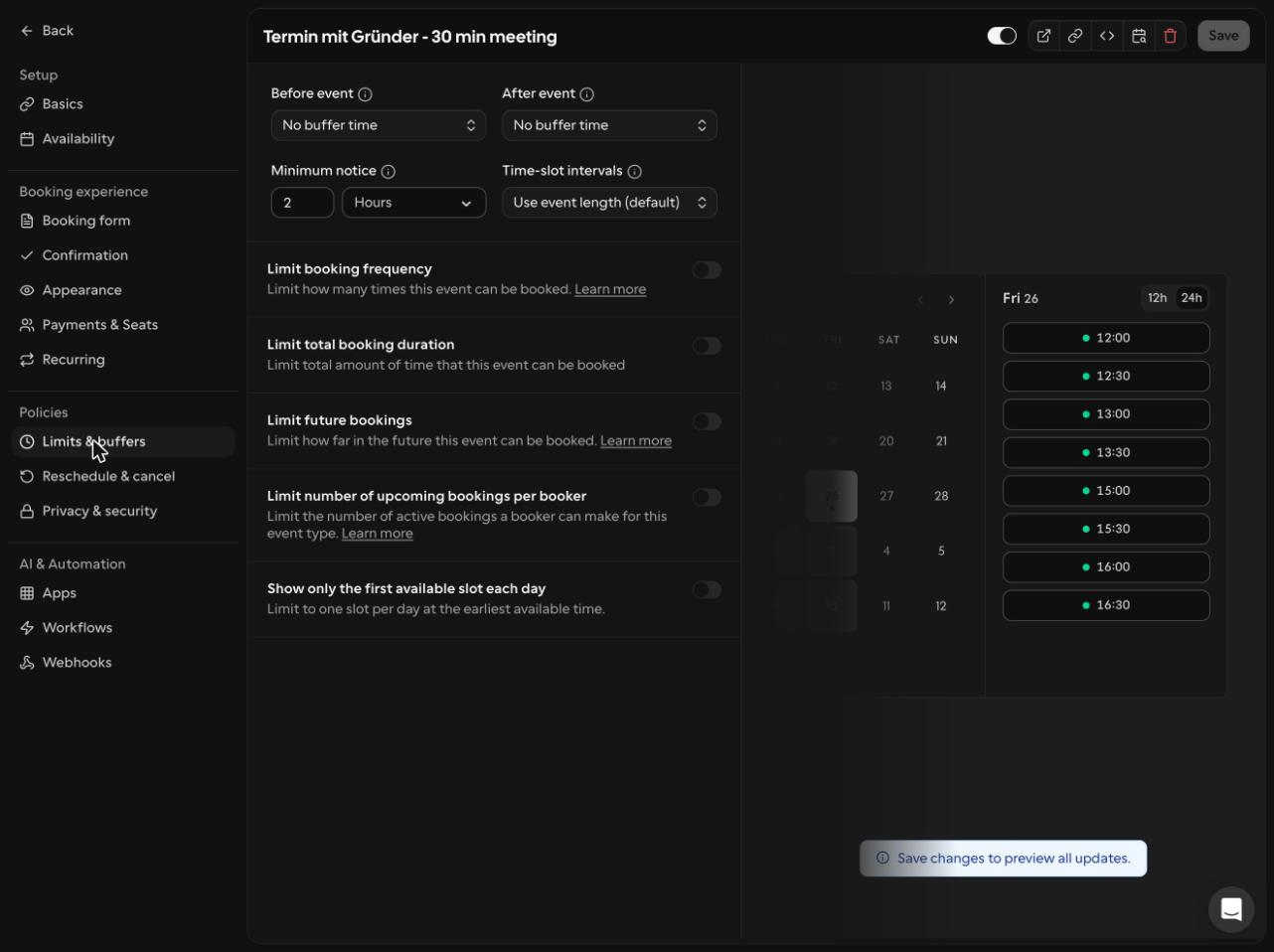
En la pestaña Limits & buffers puedes fijar márgenes antes y después de cada cita («Before/After event») y una antelación mínima («Minimum notice», por ejemplo 2 horas). No crees campos obligatorios: tu asistente ya recoge el nombre y el motivo durante la conversación.
Cuando tengas tus tipos de cita, el siguiente paso es la clave API.
Parte D: crea una clave API
La clave API es la contraseña secreta que permite a rednea reservar citas en Cal.com.
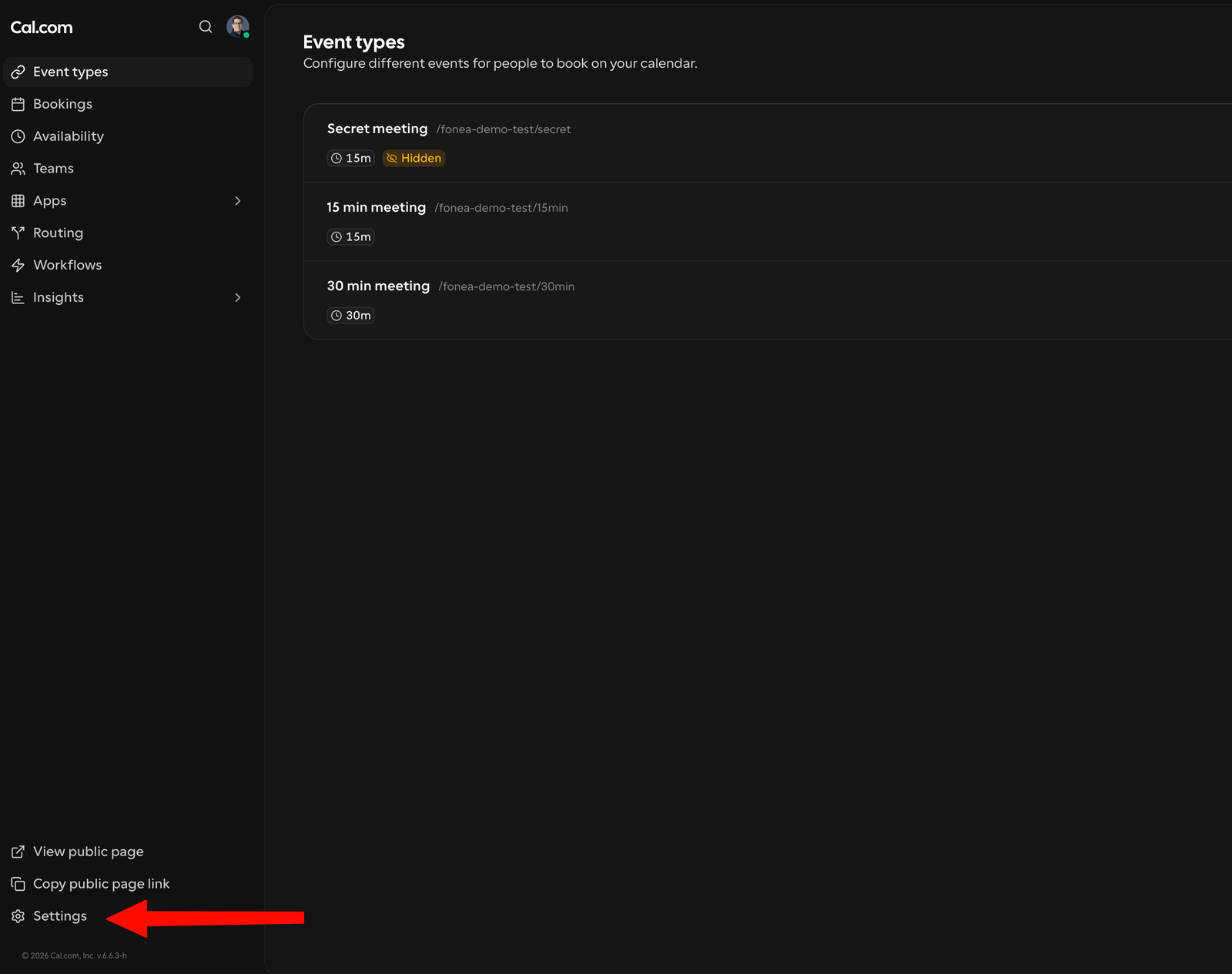
Paso 8: ve a los ajustes
Haz clic en Settings, abajo a la izquierda.
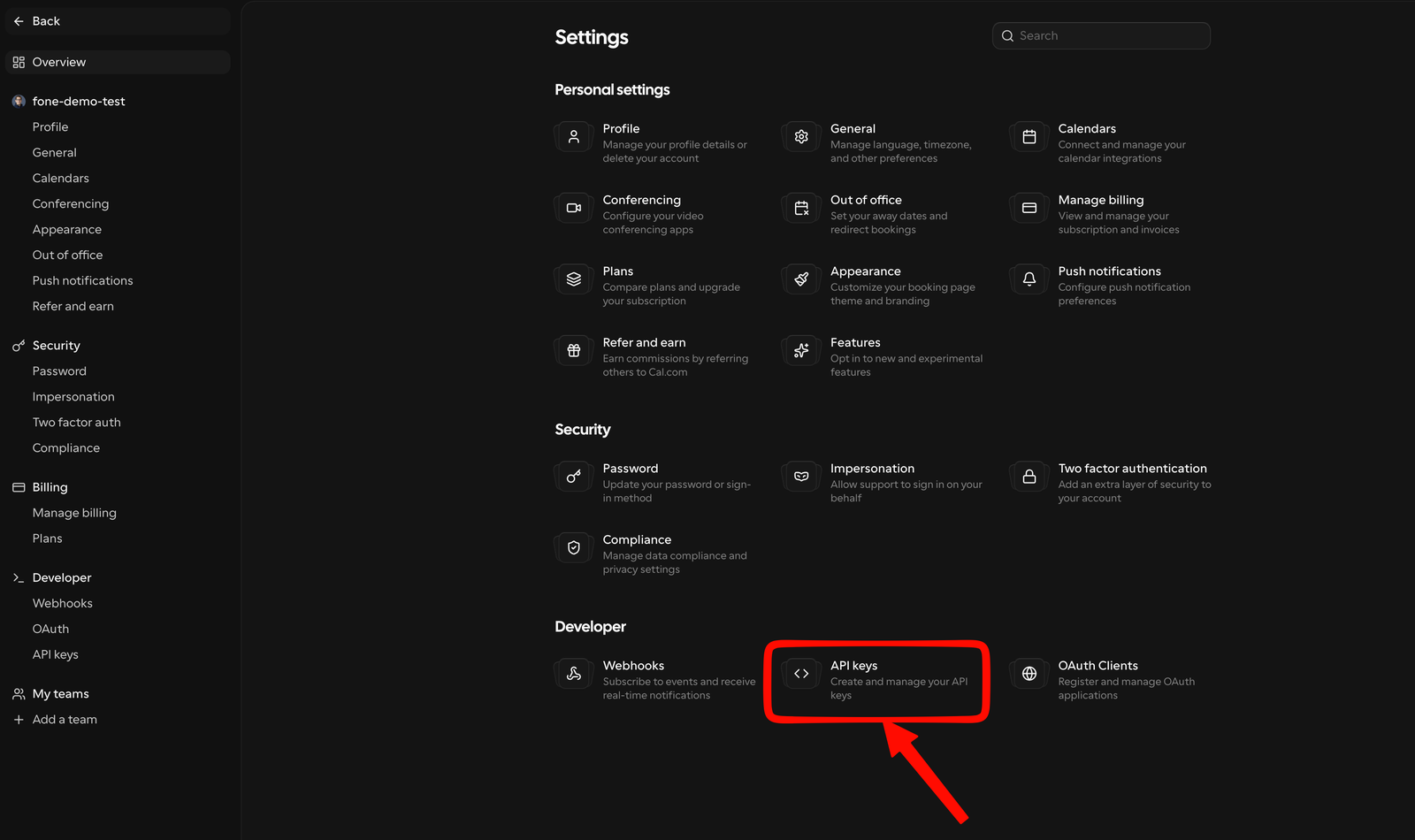
Allí, en Developer, abre API keys.
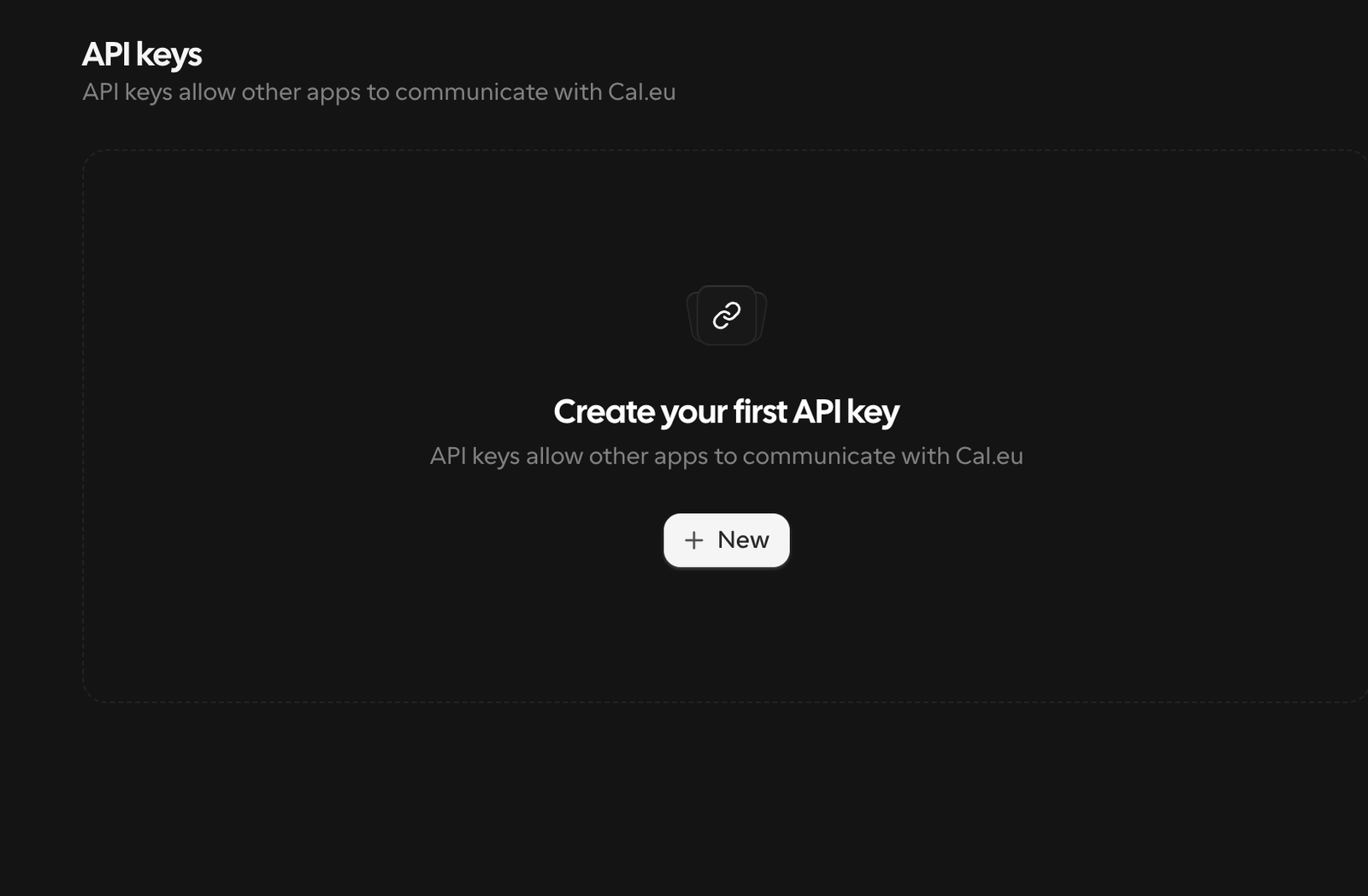
Paso 9: crea la clave
Haz clic en + New, escribe un nombre (por ejemplo «rednea») y activa Never expires. Así la conexión no se corta de repente más adelante. Haz clic en Create.
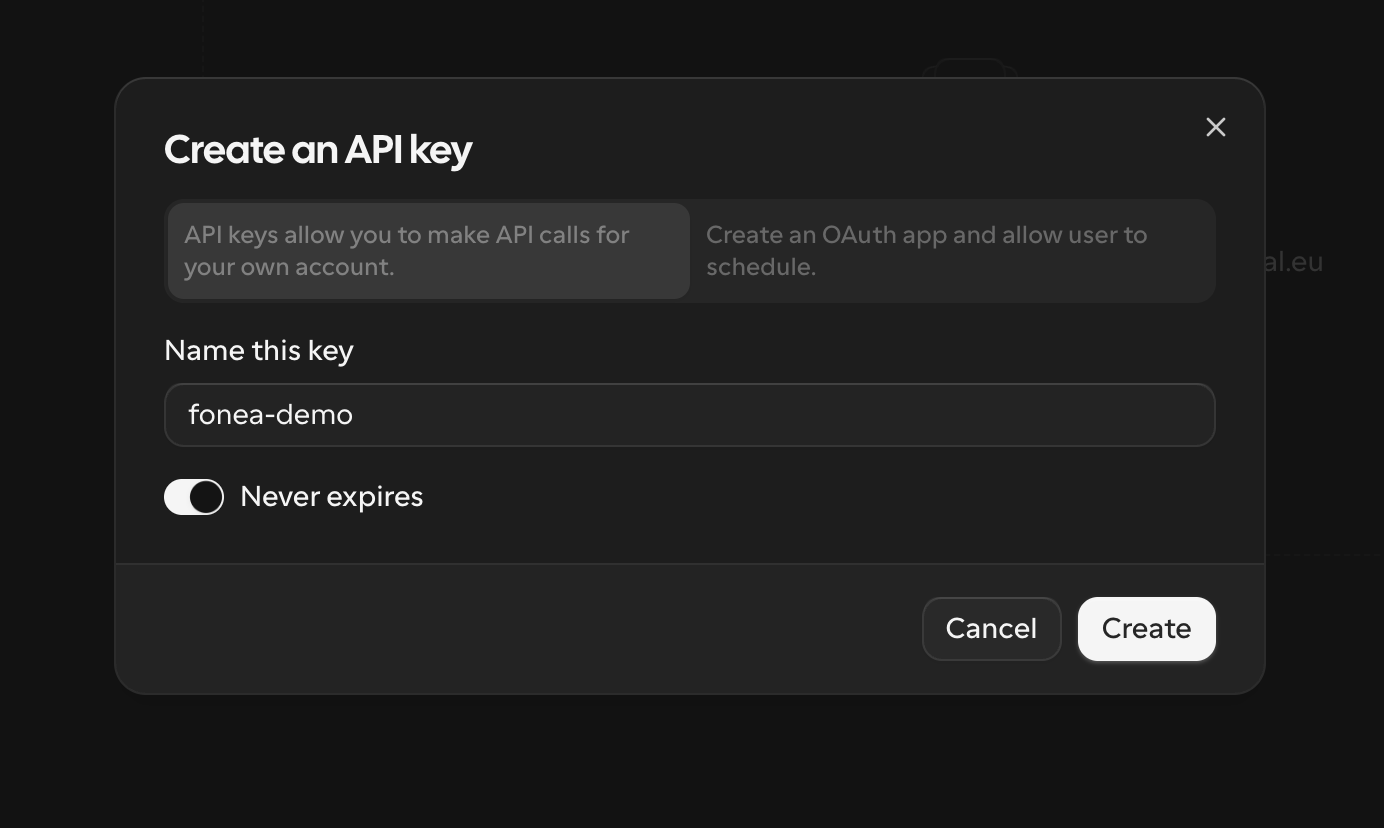
Paso 10: copia la clave y guárdala bien
Cal.com te muestra ahora la clave, que empieza por cal_live_…. Cópiala en ese momento con el icono de la derecha.
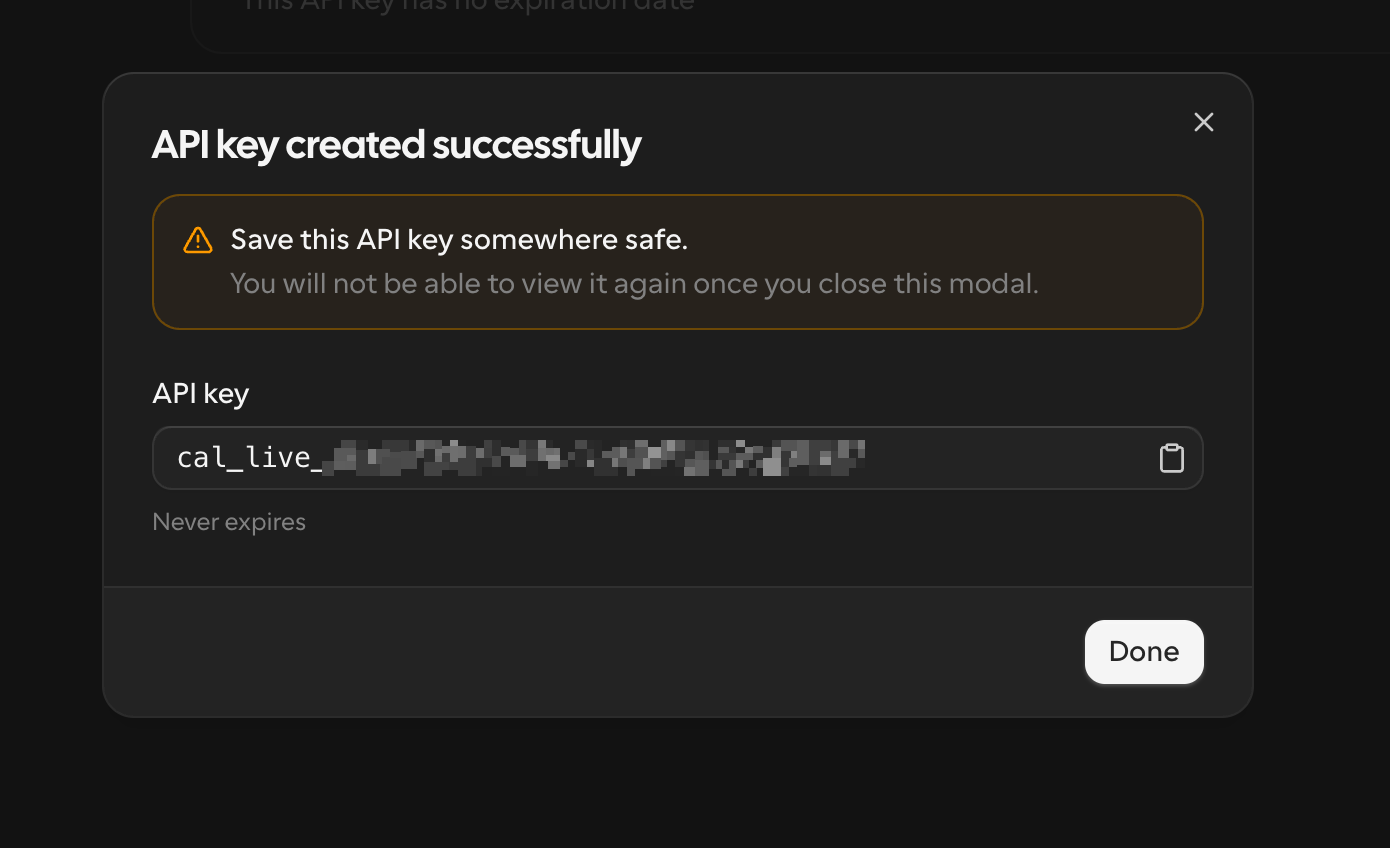
Importante: mantenla en secreto. La clave API es como una contraseña de tu calendario. No la compartas nunca, no la envíes por chat ni por correo e introdúcela solo en el panel de rednea. Además, Cal.com la muestra completa solo esta vez: cópiala ahora. Si la pierdes o se hace pública por error, bórrala en Cal.com y crea una nueva.
Parte E: añádela a rednea
Paso 11: introduce la clave en rednea
Abre tu panel de rednea y ve a Ajustes. En el apartado Reserva de citas, pega la clave copiada en el campo Clave API de Cal.com, pon el nombre que quieras en Etiqueta de la cuenta (por ejemplo «Calendario de la clínica») y haz clic en Conectar.
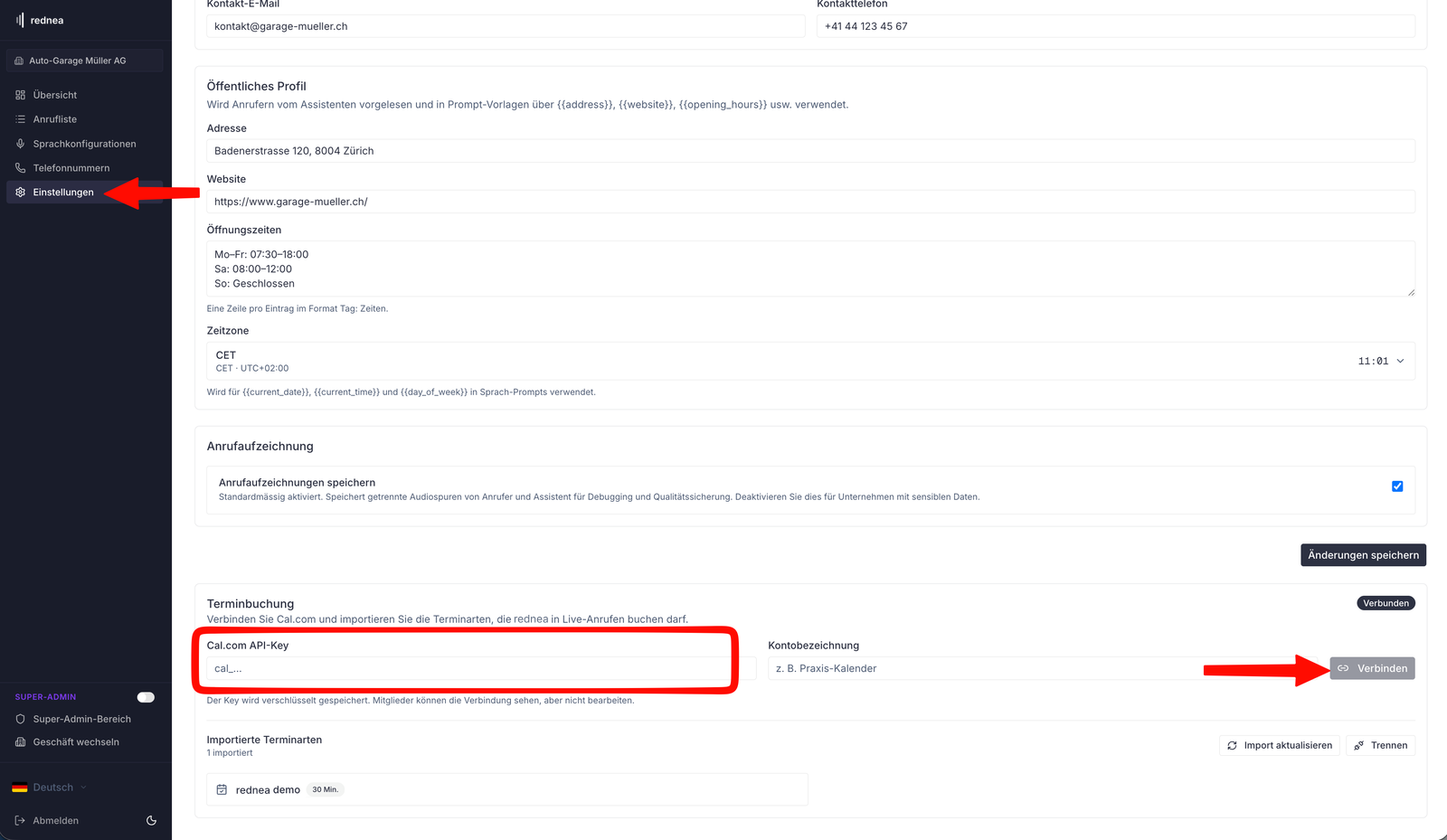
La etiqueta de la cuenta es solo un nombre. Sirve para que tú reconozcas la conexión; puedes poner lo que quieras. Tu clave se guarda cifrada.
Paso 12: revisa los tipos de cita importados
Después de conectar, rednea muestra en Tipos de cita importados todos los tipos de cita de tu cuenta de Cal.com. Con Actualizar importación traes los cambios que hagas más tarde, y con Desconectar quitas la conexión.
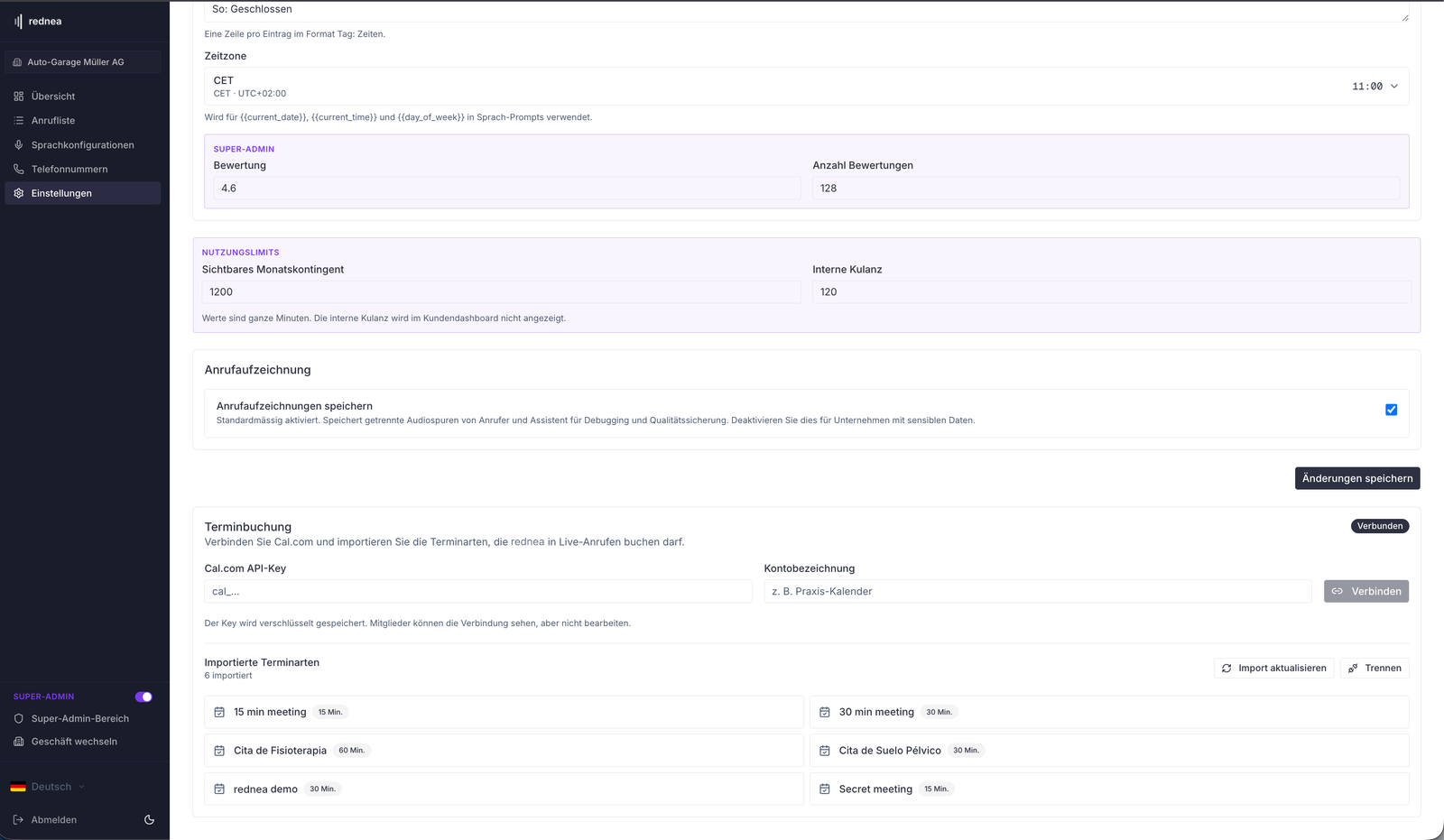
Paso 13: elige el tipo de cita reservable en cada asistente
Este es el paso que más se olvida: abre tu asistente y, en Tipos de cita reservables, elige qué tipo de cita puede ofrecer ese asistente por teléfono. Marca la casilla y haz clic en Guardar selección.
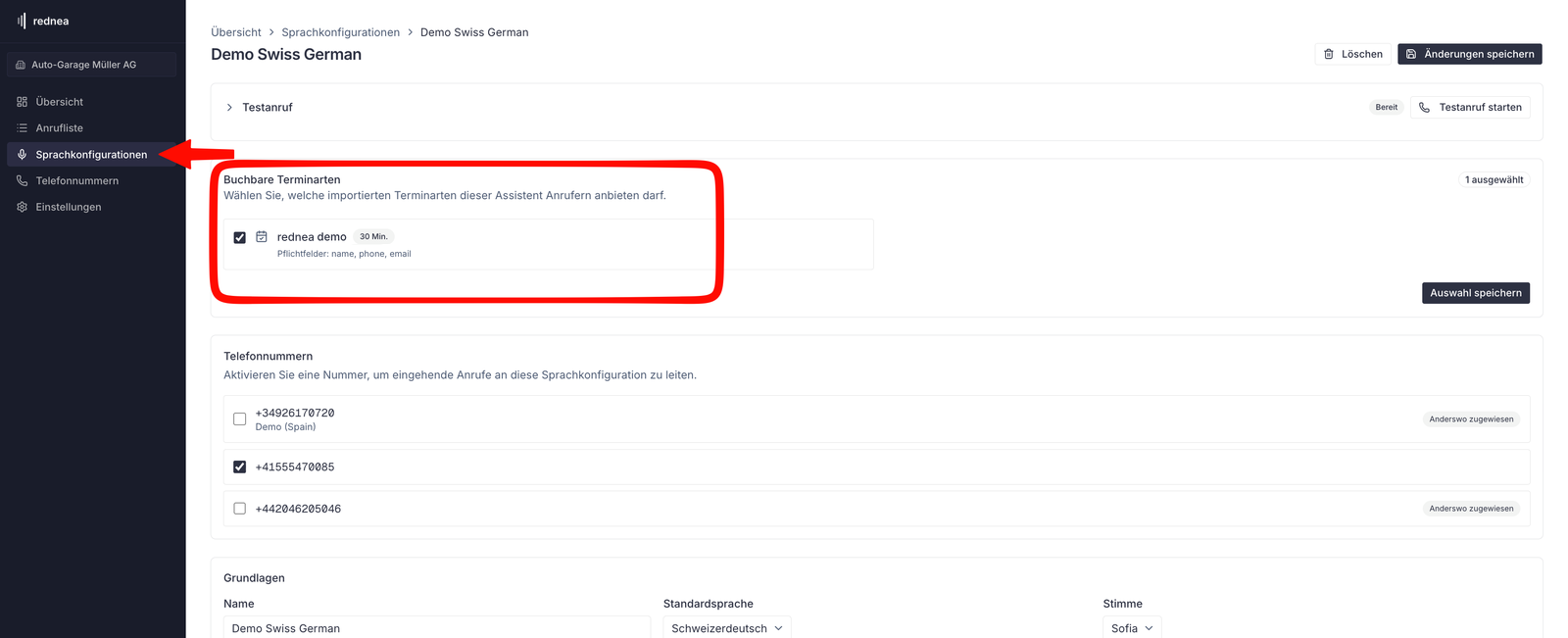
Importante: tu asistente solo ofrece citas en la conversación cuando hay un tipo de cita marcado aquí. Puedes configurarlo de forma distinta en cada asistente.
Paso 14: compruébalo con una llamada de prueba
Por último, haz una llamada de prueba y pide una cita. Después comprueba:
- Tu asistente ofrece huecos libres (dentro de tu horario de trabajo y sin pisar los huecos ocupados).
- La cita reservada aparece en tu calendario de Google o de Outlook.
Si un botón se llama de otra manera
Cal.com evoluciona a menudo, así que a veces una etiqueta cambia un poco o un botón se mueve de sitio. La lógica es la misma: busca el término equivalente (por ejemplo «Settings», «API keys» o «Connect»). Si dudas, el buscador de la parte superior de Cal.com te ayuda.
Preguntas frecuentes
¿Por qué tengo que elegir «Personal» y «European Union»?
Personal es la cuenta gratuita y es todo lo que necesita rednea. European Union como región de datos hace que tus datos se traten en Europa: la opción coherente con el RGPD para un negocio en España. Tu cuenta funciona entonces en «cal.eu» (el mismo producto que Cal.com).
¿Dónde defino cuándo se puede reservar?
En Cal.com, en Availability: introduce allí tu horario de trabajo, por ejemplo de lunes a viernes de 9:00 a 17:00. Cal.com lo combina con los huecos ocupados de tu calendario de Google o de Outlook y solo ofrece huecos libres de verdad.
¿Qué son los tipos de cita y puedo cambiarlos más adelante?
Los tipos de cita son las citas que ofrece tu asistente (por ejemplo «30 min» o «Primera consulta 30 min»). Puedes crearlos, cambiarlos o borrarlos cuando quieras en Cal.com, en Event types, y traerlos a rednea con Actualizar importación.
¿Es segura la clave API?
rednea la guarda cifrada. Aun así, trátala como una contraseña: no la compartas nunca, no la envíes por chat ni por correo e introdúcela solo en el panel de rednea. ¿La has perdido o se ha hecho pública por error? Bórrala en Cal.com y crea una nueva.
Mi asistente no ofrece citas: ¿por qué?
Normalmente falta el último paso: en la configuración del asistente tiene que haber un tipo de cita marcado y guardado en Tipos de cita reservables (paso 13). Comprueba también que tu disponibilidad está definida en Cal.com.
¿Se evitan las citas duplicadas?
Sí. Tu calendario de Google o de Outlook le dice a Cal.com cuándo estás ocupado, y Cal.com solo reparte huecos libres. La cita reservada vuelve después automáticamente a tu calendario.
¿Puedo conectar Google y Outlook?
Sí, el proceso es el mismo. En el paso 6, elige Outlook / Office 365 en lugar de Google e inicia sesión con tu cuenta de Microsoft.
Artículos relacionados
¿Tienes más preguntas?
Escríbenos y te ayudamos. O escucha una demo en directo en tu navegador.