Reservar citas sin dirección de correo (Cal.com)
Última actualización 25 de octubre de 2026
Pasa a menudo, sobre todo con personas mayores o con peticiones de cita improvisadas: quien llama no tiene dirección de correo, o no se la sabe de memoria. Sin embargo, Cal.com pide por defecto el correo como campo obligatorio para reservar.
La buena noticia: lo cambias con un solo ajuste en Cal.com. A partir de ahí basta con un número de teléfono, y tu asistente de rednea reserva la cita durante la llamada sin tener que pedir un correo.
En resumen: abre tu tipo de cita en Cal.com, cambia el interruptor del apartado Confirmation de Email a Phone y guarda. El número de teléfono pasa a ser el campo obligatorio en lugar del correo. Después actualiza la importación en rednea y listo.
Qué necesitas
- Un calendario de Cal.com ya conectado a rednea. ¿Aún no lo tienes? Consulta Conecta tu calendario a rednea.
- Dos minutos: el ajuste son unos pocos clics por tipo de cita.
Paso 1: abre tu tipo de cita en Cal.com
Inicia sesión en Cal.com (o en cal.eu si al registrarte elegiste la región de datos «European Union»; el ajuste es idéntico). En Event types, abre el tipo de cita que ofrece tu asistente por teléfono y ve a la pestaña Advanced. Allí está el apartado Booking questions: los campos que hay que rellenar al reservar.
Paso 2: cambia de «Email» a «Phone»
Arriba del todo de las preguntas de reserva verás el apartado Confirmation («What your booker should provide to receive confirmations»). Cambia el interruptor de Email a Phone y haz clic en Save.
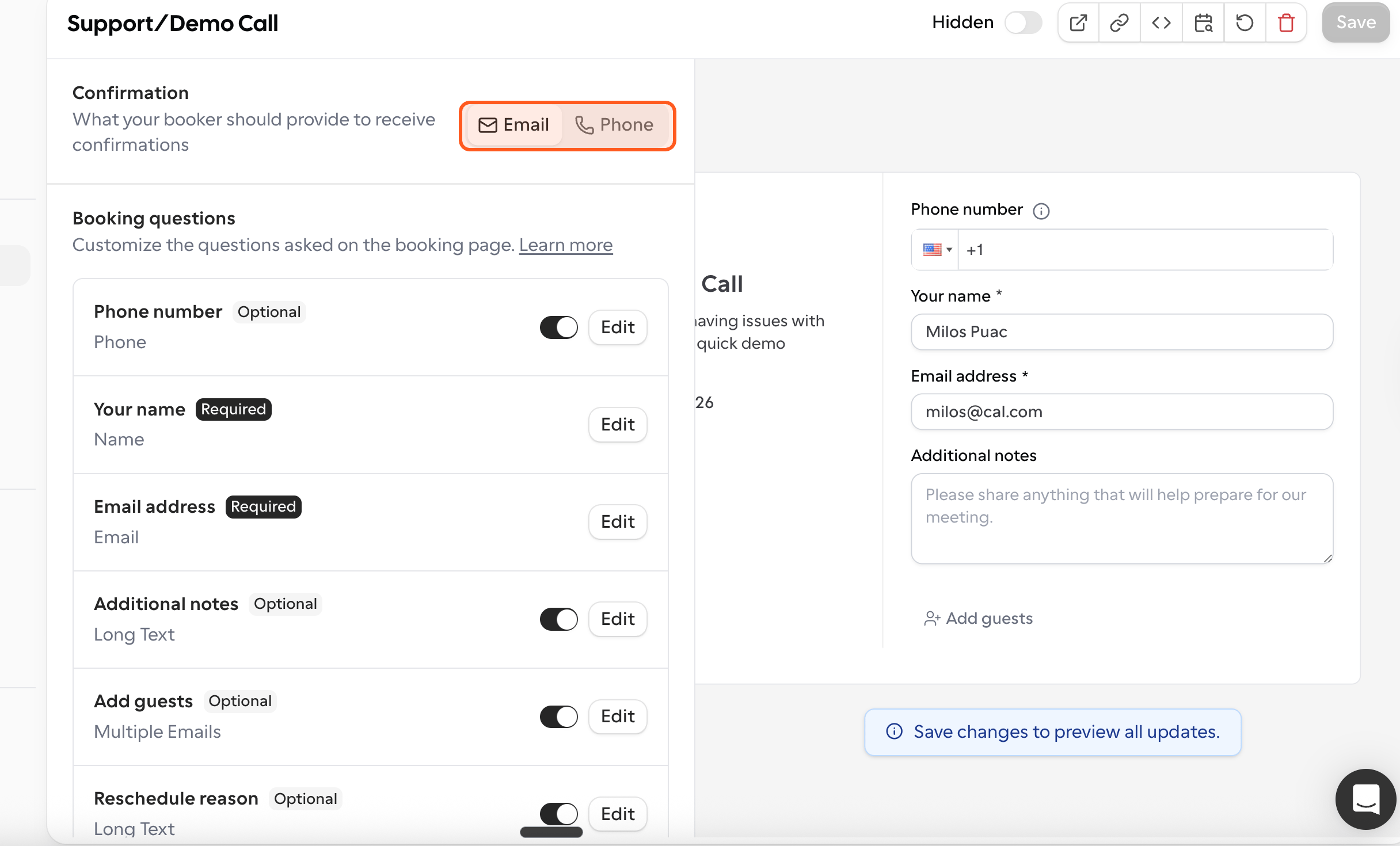
Con esto, el número de teléfono pasa a ser el campo obligatorio en lugar de la dirección de correo: la propia ayuda de Cal.com describe este ajuste como el que convierte el teléfono en el campo obligatorio por el que la persona que reserva recibe las confirmaciones. Encontrarás la guía de Cal.com en su artículo de ayuda Booking Questions.
Se configura por tipo de cita. El ajuste se aplica a un tipo de cita cada vez. Si tu asistente ofrece varios tipos de cita, repite los dos clics en cada uno.
Paso 3: actualiza la importación en rednea
Abre tu panel de rednea, ve a Ajustes → Reserva de citas y haz clic en Actualizar importación. Así rednea recoge los campos obligatorios que has cambiado en tu tipo de cita.
Qué cambia al teléfono
Al reservar, tu asistente sigue automáticamente los campos obligatorios del tipo de cita:
- Antes (correo obligatorio): el asistente tiene que pedir una dirección de correo durante la llamada. Por teléfono es fácil equivocarse, y para quien no tiene correo es un callejón sin salida.
- Después (teléfono obligatorio): el asistente recoge el nombre y el número de teléfono y reserva la cita directamente. La cita aparece como siempre en tu calendario de Google o de Outlook, y quien llama confirma la fecha y la hora en la propia conversación.
No pierdes nada: la cita de tu calendario lleva el nombre y el número de teléfono de la persona, así que puedes llamarla cuando quieras si algo cambia.
Preguntas frecuentes
¿Por qué me pide el asistente un correo?
El asistente pide exactamente los campos que tu tipo de cita marca como obligatorios en Cal.com. Mientras allí esté «Email» como campo de confirmación, la dirección de correo forma parte de ellos. Después de cambiar a «Phone» (y de hacer clic en Actualizar importación en rednea), ya no.
¿Recibe quien llama una confirmación?
La cita se confirma en la propia conversación: el asistente dice la fecha y la hora, y quien llama las confirma. Después la cita se apunta automáticamente en tu calendario, donde verás el nombre y el número de teléfono de la persona.
¿El ajuste vale para todos mis tipos de cita?
No, se aplica por tipo de cita. Cambia el interruptor en cada tipo de cita que deba ofrecer tu asistente.
No encuentro el interruptor: ¿qué hago?
Cal.com cambia su interfaz a menudo y las etiquetas pueden variar un poco. En el tipo de cita abierto, busca Booking questions o Confirmation (normalmente en la pestaña Advanced). Si dudas, el artículo de ayuda de Cal.com Booking Questions lo explica en detalle.
Artículos relacionados
¿Tienes más preguntas?
Escríbenos y te ayudamos. O escucha una demo en directo en tu navegador.